عدّل تشبع ألوان صورك عبر الإنترنت مع ضمان خصوصيتك الكاملة

اختر الملفات

أو قم بسحب وإفلات صورك هنا

عزز أو خفف أو عدّل كثافة ألوان صورك بشكل انتقائي وفوري مباشرة داخل متصفحك. يعمل Image Studio بالكامل على جهازك المحلي، مما يعني أن صورك لا تُرفع أبداً إلى أي خادم خارجي، مما يحافظ على بياناتك بخصوصية تامة بنسبة 100%. والأفضل من ذلك كله، أنه مجاني تماماً، ولا توجد قيود على الاستخدام، ولا يتطلب أي تسجيل.

المميزات

لماذا نحن مختلفون؟

خصوصية 100% ومعالجة محلية

صورك لا تغادر جهازك أبداً. تتم جميع عمليات المعالجة وتعديل التشبع فوراً في متصفحك، مما يحافظ على سرية بياناتك الحساسة.

تعديلات انتقائية مستهدفة

حدد مناطق معينة من صورتك باستخدام مربع تحديد تفاعلي بالسحب والإفلات أو إحداثيات دقيقة لتطبيق التشبع على أجزاء محددة.

تحكم نسبي أو موحد

اختر تغيير تشبع البكسلات الحالي ديناميكياً (بنسبة من -100 إلى +100) أو ضبط مستوى تشبع ثابت وموحد (من 0 إلى 100) عبر المنطقة المحددة.

صفر قيود

استمتع بأدوات تحرير صور احترافية بدون علامات مائية، أو حدود لحجم الملفات، أو قوائم انتظار، أو اشتراكات مزعجة.

طريقة الاستخدام

كيفية تعديل تشبع ألوان الصورة

1

ارفع صورتك

اسحب وأفلت صورتك أو انقر لتحميلها بأمان من جهازك.

2

اختر وضع التعديل

اختر "نسبي" لإضافة أو طرح التشبع بالنسبة للقيم الحالية، أو "موحد" لضبط مستوى تشبع ثابت.

3

استهدف مناطق محددة (اختياري)

استخدم المقابض التفاعلية على الشاشة أو أدخل إحداثيات دقيقة لتطبيق التأثير على منطقة مختارة.

4

تحميل فوري

بمجرد رضاك عن النتيجة الحيوية أو الألوان المعدلة، انقر فوق تنزيل لحفظ صورتك المحررة فوراً.

حالات الاستخدام

استخدمها لأي شيء

إنشاء تباين لوني انتقائي

حوّل خلفية صورتك إلى الأبيض والأسود مع الحفاظ على تشبع الألوان في العنصر الأساسي لإضفاء تأثير بصري مذهل.

إصلاح الصور الباهتة والمفرطة في الإضاءة

أعد الحيوية للصور الفوتوغرافية الباهتة من خلال زيادة التشبع برفق لاستعادة الدفء والعمق الطبيعي.

تجهيز الصور للويب ووسائل التواصل الاجتماعي

قم بتحسين صور منتجاتك أو تصميماتك الاجتماعية بسرعة لضمان ظهور الألوان بشكل نابض ومتوازن واحترافي على جميع الشاشات.

أضف الحياة لصورك

أضف الحياة لصورك مع تعديلات لونية دقيقة الآن. ابدأ بتعديل تشبع صورك بأمان، وبشكل فوري، ومجاني تماماً مع Image Studio.
الأسئلة الشائعة

الأسئلة المتكررة

كيف تعمل أداة التشبع الانتقائي؟
تتميز أداتنا بمربع تحديد تفاعلي يمكنك سحبه وتغيير حجمه مباشرة على معاينة الصورة. يمكنك أيضاً إدخال إحداثيات رقمية دقيقة لتطبيق التعديلات على مساحة محددة جداً بدلاً من كامل الصورة.
ما الفرق بين الوضع النسبي والوضع الموحد؟
الوضع النسبي يضيف أو يطرح من التشبع الحالي لكل بكسل مع الحفاظ على التباين اللوني الطبيعي. الوضع الموحد يضبط جميع البكسلات في المنطقة المحددة إلى نفس مستوى التشبع تماماً، وهو مثالي لإنشاء ألوان مسطحة أو تدرج رمادي مثالي.
هل يتم رفع صوري الخاصة إلى أي خوادم؟
بالتأكيد لا. Image Studio هو تطبيق ويب يعطي الأولوية للخصوصية. يتم تنفيذ جميع العمليات محلياً في متصفحك باستخدام JavaScript، مما يعني أن صورك لا تنتقل عبر الإنترنت ولا تصل إلى خوادمنا أبداً.
هل هناك حد لعدد الصور التي يمكنني تحريرها؟
لا، لا توجد قيود، ولا رسوم، ولا يتطلب الأمر تسجيلاً. بما أن المعالجة تتم محلياً على جهازك، يمكنك تحرير أي عدد تريده من الصور عالية الدقة مجاناً تماماً.

كيفية تعديل تشبع ألوان الصور بدقة

قم بتعديل مستويات تشبع الألوان في صورك باستخدام زيادات نسبية أو قيم تشبع ثابتة وموحدة. يمكنك حصر التأثير على منطقة مخصصة باستخدام إدخالات يدوية للإحداثيات أو عبر لوحة معاينة تفاعلية، وكل ذلك تتم معالجته بالكامل داخل متصفح الويب الخاص بك.

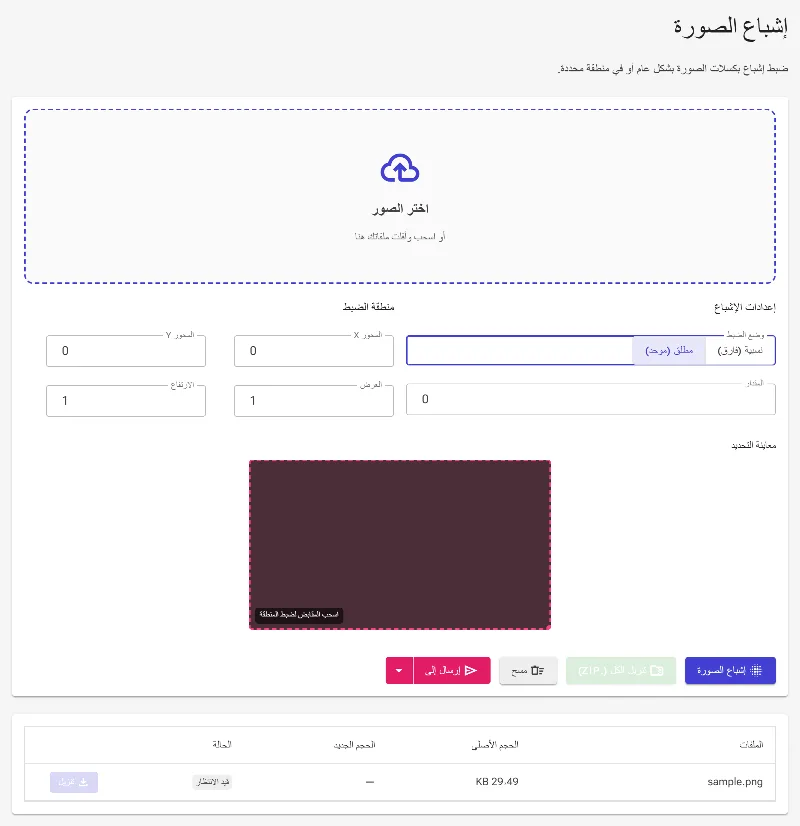
1افتح أداة تعديل تشبع الألوان

ابدأ بالانتقال إلى أداة تعديل تشبع ألوان الصور. تعمل عملية معالجة الصور بالكامل محلياً في متصفحك، مما يضمن عدم رفع ملفاتك أبداً إلى أي خادم بعيد.

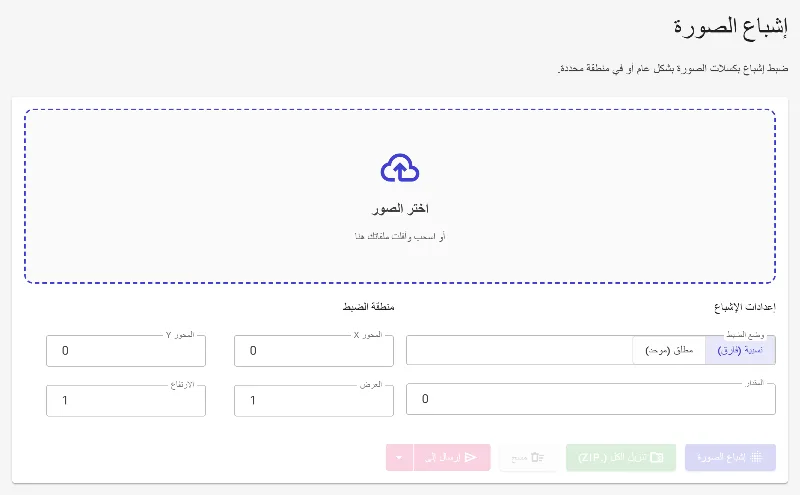
افتح أداة تعديل تشبع الألوان
مساحة العمل فارغة وجاهزة لاستقبال ملفات الصور الخاصة بك.

2ارفع صورك

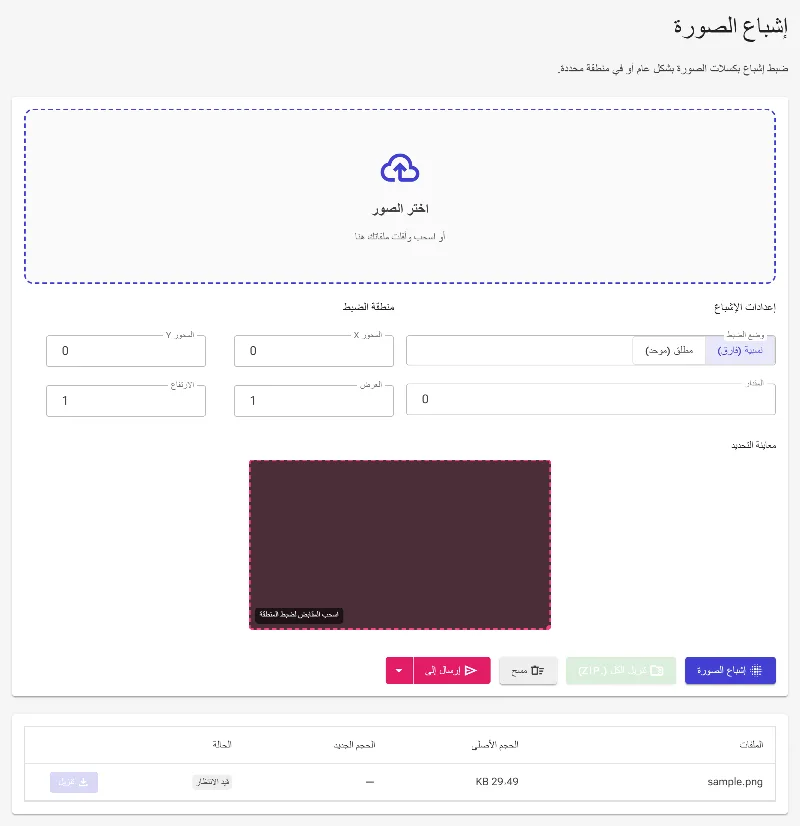
اختر ملفات الصور أو قم بسحبها وإفلاتها في منطقة اختيار الملفات. بمجرد تحميلها، ستنشط الأداة جميع لوحات الإعدادات وتُظهر حاوية معاينة تفاعلية في منتصف مساحة العمل.

ارفع صورك
تحميل الصورة المصدر للبدء في تعديلات التشبع.

3اختر وضع التغيير النسبي (Delta) أو المطلق (Absolute)

اختر بين وضعين للتعديل. يقوم وضع Delta بتعديل التشبع الحالي لكل بكسل عن طريق إضافة أو طرح قيمة معينة، مما يحافظ على تباينات الألوان الطبيعية. بينما يضبط وضع Absolute قيمة تشبع موحدة لجميع البكسلات المستهدفة، وهو مثالي لتصحيحات الألوان المسطحة أو تحويلات التدرج الرمادي الانتقائية.

اختر وضع التغيير النسبي (Delta) أو المطلق (Absolute)
اختيار الوضع المطلق لفرض قيمة تشبع موحدة.

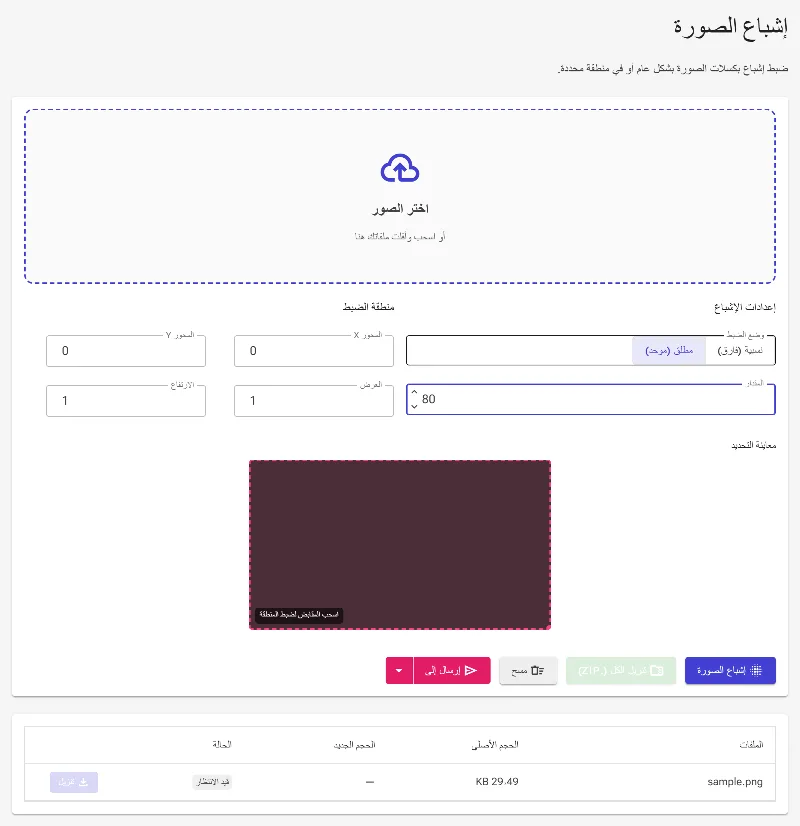
4حدد قوة التشبع

اضبط قيمة التشبع في مربع القيمة الرقمية. إذا كنت تستخدم وضع Delta، يمكنك تحديد قيم من -100 (تحويل الصورة إلى رمادي بالكامل) إلى 100 (إضافة حيوية عالية للألوان). أما في وضع Absolute، فحدد مستوى مستهدفاً بين 0 و100.

حدد قوة التشبع
ضبط قيمة التشبع المستهدفة على 80.

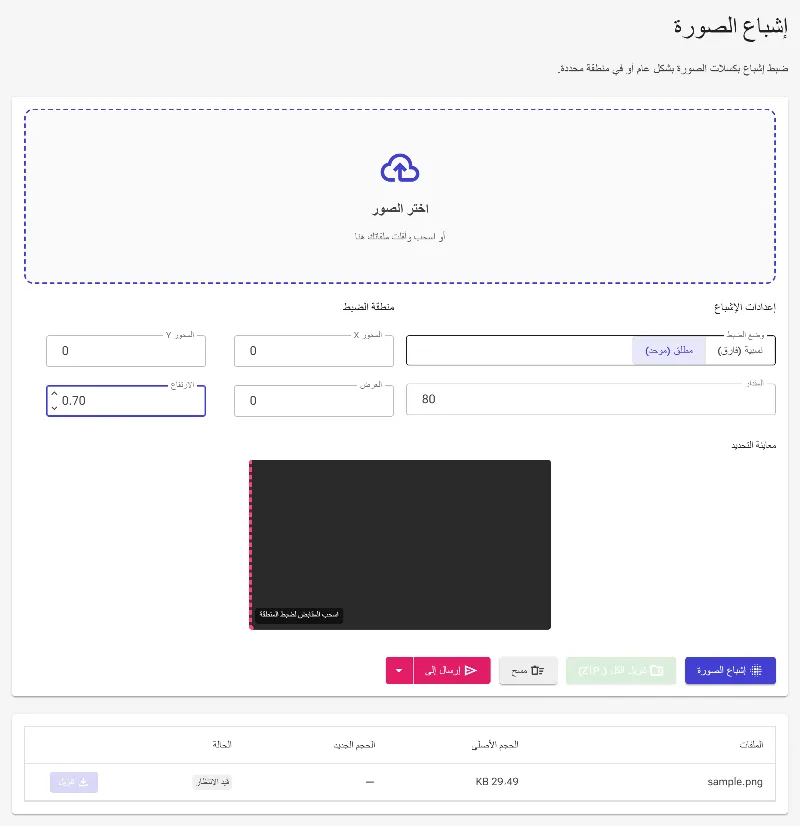
5حدد منطقة معينة

قيد تغيير التشبع بمنطقة محددة من الصورة عن طريق إدخال نسب مئوية (من 0 إلى 1) لكل من الإحداثيات السينية (X) والصادية (Y) والعرض والارتفاع. هذا يعزل التعديل، مما يسمح لك بإبراز عناصر معينة أو تقليل تشبع الخلفيات بشكل انتقائي. يمكنك أيضاً السحب مباشرة على لوحة المعاينة لتحديد منطقتك.

حدد منطقة معينة
تهيئة الإحداثيات لتطبيق تعديل التشبع في المنطقة المركزية.

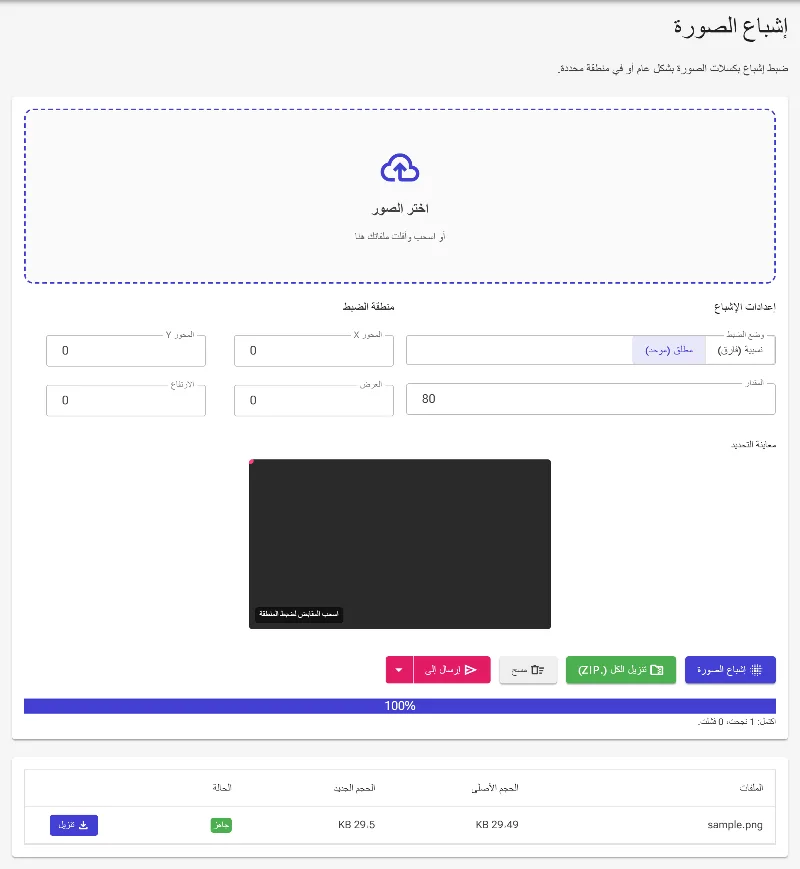
6تطبيق التعديلات والتصدير

انقر على زر إجراء المعالجة لتشغيل العملية محلياً. بمجرد الانتهاء، يمكنك تقييم الصورة المحدثة في شبكة النتائج وتنزيل المخرجات بشكل فردي أو كأرشيف ZIP كامل لمجموعتك.

تطبيق التعديلات والتصدير
تم تطبيق تعديل التشبع الموضعي على المنطقة المركزية.