Bildsättigung online mit absolutem Datenschutz anpassen

Dateien auswählen

oder ziehen Sie Ihre Bilder hierher

Verbessern, entsättigen oder passen Sie die Farbintensität Ihrer Fotos direkt in Ihrem Browser an. Image Studio läuft vollständig lokal auf Ihrem Gerät, das heißt, Ihre Bilder werden nie auf einen externen Server hochgeladen, wodurch Ihre Daten zu 100% privat bleiben. Das Beste daran: Es ist völlig kostenlos, hat keine Nutzungslimits und erfordert keine Registrierung.

Funktionen

Warum es anders ist

100% privat & lokale Verarbeitung

Ihre Fotos verlassen niemals Ihren Computer. Die gesamte Berechnung und Sättigungsanpassung erfolgt sofort in Ihrem Browser, wodurch Ihre sensiblen Daten vollständig sicher bleiben.

Gezielte selektive Anpassungen

Isolieren Sie bestimmte Bereiche Ihres Bildes mithilfe eines interaktiven Auswahlrahmens per Drag-and-Drop oder durch präzise manuelle Koordinaten, um die Sättigung gezielt anzuwenden.

Delta- oder gleichmäßige Steuerung

Wählen Sie, ob Sie die bestehende Pixelsättigung dynamisch verschieben (Delta von -100 bis +100) oder einen absoluten, gleichmäßigen Sättigungswert (von 0 bis 100) auf Ihre Auswahl anwenden möchten.

Keine Einschränkungen

Genießen Sie professionelle Fotobearbeitungstools ohne Wasserzeichen, Dateigrößenbeschränkungen, Warteschlangen oder nervige Abonnements.

Anleitung

So passen Sie die Bildsättigung an

1

Laden Sie Ihr Bild hoch

Ziehen Sie Ihr Foto per Drag-and-Drop hinein oder klicken Sie, um es sicher von Ihrem lokalen Laufwerk zu laden.

2

Wählen Sie Ihren Modus

Wählen Sie "Delta", um die Sättigung relativ zu den aktuellen Pixelwerten zu erhöhen oder zu verringern (-100 bis 100), oder "Gleichmäßig", um einen festen Sättigungswert festzulegen (0 bis 100).

3

Bestimmte Bereiche auswählen (optional)

Verwenden Sie die interaktiven Griffe auf dem Bildschirm oder geben Sie präzise X-, Y-, Breiten- und Höhenkoordinaten ein, um den Effekt auf einen ausgewählten Bereich anzuwenden.

4

Sofort herunterladen

Sobald Sie mit dem lebendigen oder schön entsättigten Ergebnis zufrieden sind, klicken Sie auf Download, um Ihr bearbeitetes Bild sofort zu speichern.

Anwendungsfälle

Für alles einsetzbar

Selektive Farbakzente setzen

Entsättigen Sie den Hintergrund Ihres Fotos in Graustufen, während Ihr Hauptmotiv hoch gesättigt bleibt, um einen atemberaubenden "Color-Pop"-Effekt zu erzielen.

Flaue & überbelichtete Fotos korrigieren

Beleben Sie verblasste Landschafts- oder Porträtaufnahmen wieder, indem Sie die Delta-Sättigung sanft erhöhen, um natürliche Wärme und Tiefe zurückzugewinnen.

Bilder für Web & soziale Medien vorbereiten

Optimieren Sie schnell Produktfotos oder Social-Media-Grafiken, damit die Farben auf allen Bildschirmen lebendig, ausgewogen und professionell aussehen.

Erwecken Sie Ihre Fotos zum Leben

Erwecken Sie Ihre Fotos mit präzisen Farbanpassungen jetzt zum Leben. Beginnen Sie sicher, sofort und völlig kostenlos mit Image Studio, die Sättigung Ihrer Bilder anzupassen.
FAQ

Häufig gestellte Fragen

Wie funktioniert das Tool zur selektiven Sättigung?
Unser Tool verfügt über einen interaktiven Rahmen, den Sie direkt in Ihrer Bildvorschau verschieben und in der Größe anpassen können. Sie können auch präzise numerische Koordinaten (X, Y, Breite und Höhe) eingeben, um Sättigungsanpassungen auf einen eng begrenzten Bereich anstatt auf das gesamte Foto anzuwenden.
Was ist der Unterschied zwischen Delta- und gleichmäßiger Sättigung?
Der Delta-Modus addiert oder subtrahiert Werte von der bestehenden Sättigung jedes einzelnen Pixels, wodurch der natürliche Farbkontrast erhalten bleibt. Der gleichmäßige Modus setzt jeden Pixel im ausgewählten Bereich auf den exakt gleichen Sättigungswert, was ideal für flache Farben oder perfekte Graustufen ist.
Werden meine privaten Fotos auf Server hochgeladen?
Absolut nicht. Image Studio ist eine datenschutzfreundliche Webanwendung. Alle Vorgänge werden lokal in Ihrem Browser mithilfe von clientseitigem JavaScript ausgeführt, was bedeutet, dass Ihre Bilder niemals über das Internet übertragen werden oder unsere Server erreichen.
Gibt es ein Limit für die Anzahl der bearbeitbaren Bilder?
Nein, es gibt keine Limits, keine Bezahlschranken und keine Registrierungspflicht. Da die Verarbeitung lokal auf Ihrem eigenen Computer erfolgt, können Sie so viele hochauflösende Bilder bearbeiten, wie Sie möchten – vollkommen kostenlos.

Bildsättigung präzise anpassen

Ändern Sie die Sättigung Ihrer Bilder durch relative Anpassungen oder einheitliche, feste Zielwerte. Begrenzen Sie den Effekt auf einen frei wählbaren Bereich mittels manueller Koordinateneingabe oder über eine interaktive Vorschau – alles wird direkt in Ihrem Webbrowser verarbeitet.

1Öffnen Sie den Sättigungs-Anpasser

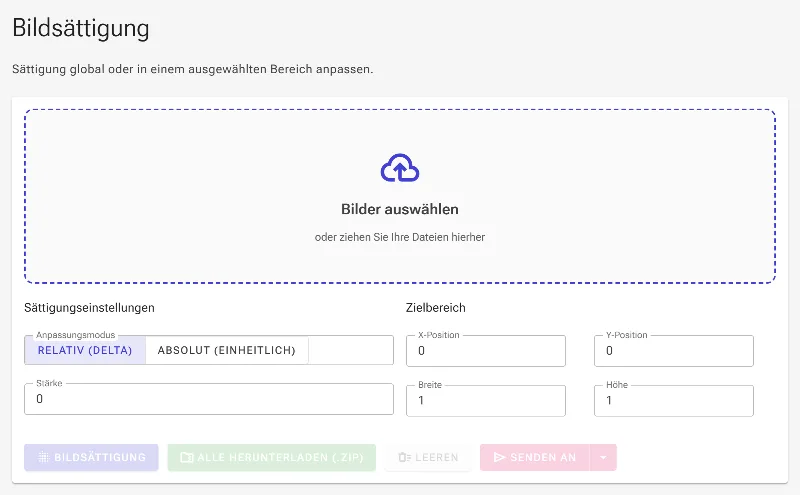
Navigieren Sie zunächst zum Werkzeug „Bildsättigung anpassen“. Die gesamte Bildverarbeitung erfolgt lokal in Ihrem Browser, wodurch sichergestellt wird, dass Ihre Dateien niemals auf einen externen Server hochgeladen werden.

Öffnen Sie den Sättigungs-Anpasser
Der leere Arbeitsbereich, bereit für den Upload Ihrer Bilder.

2Bilder hochladen

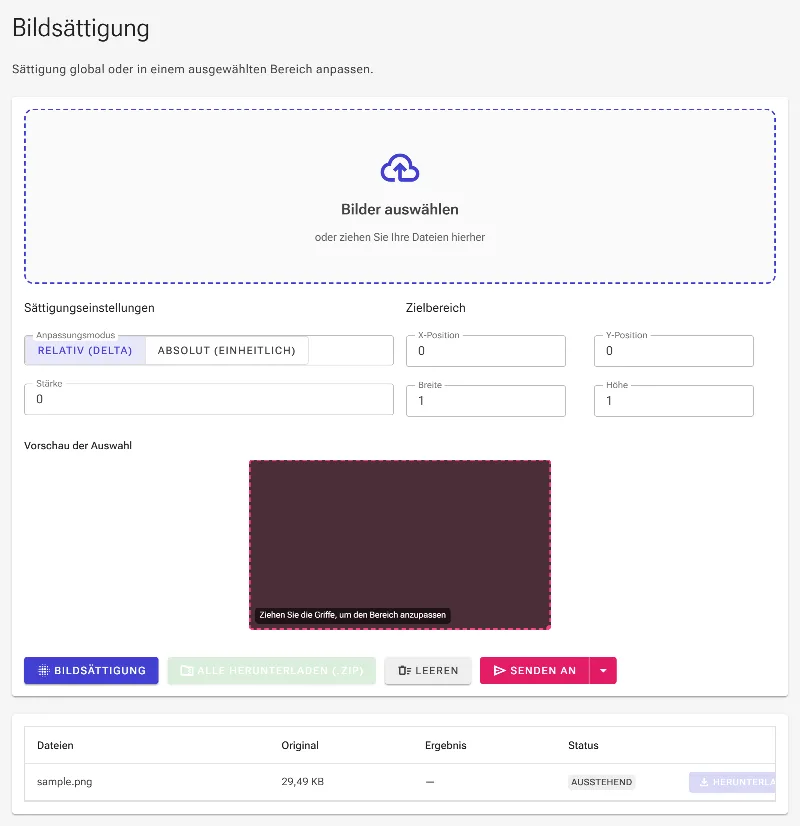
Wählen Sie Ihre Bilddateien aus oder ziehen Sie sie per Drag-and-Drop in den Datei-Upload-Bereich. Sobald die Bilder geladen sind, werden alle Konfigurationsfelder aktiviert und eine interaktive Vorschau in der Mitte des Arbeitsbereichs angezeigt.

Bilder hochladen
Laden des Quellbildes für die Sättigungsanpassung.

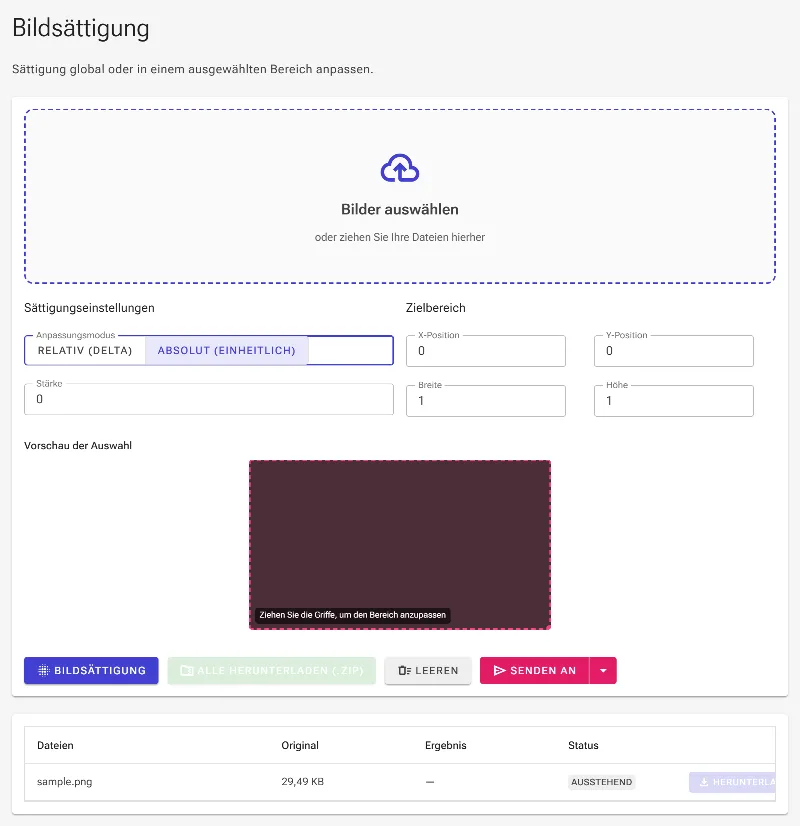
3Delta- oder Absolut-Modus wählen

Wählen Sie zwischen zwei Anpassungsmodi. Der Delta-Modus verändert die bestehende Sättigung jedes Pixels durch Addition oder Subtraktion eines Wertes, wodurch natürliche Farbverläufe erhalten bleiben. Der Absolut-Modus setzt einen einheitlichen Sättigungswert für alle Zielpixel fest, ideal für flächige Farbkorrekturen oder gezielte Graustufen-Umwandlungen.

Delta- oder Absolut-Modus wählen
Auswahl des Absolut-Modus für einen einheitlichen Sättigungswert.

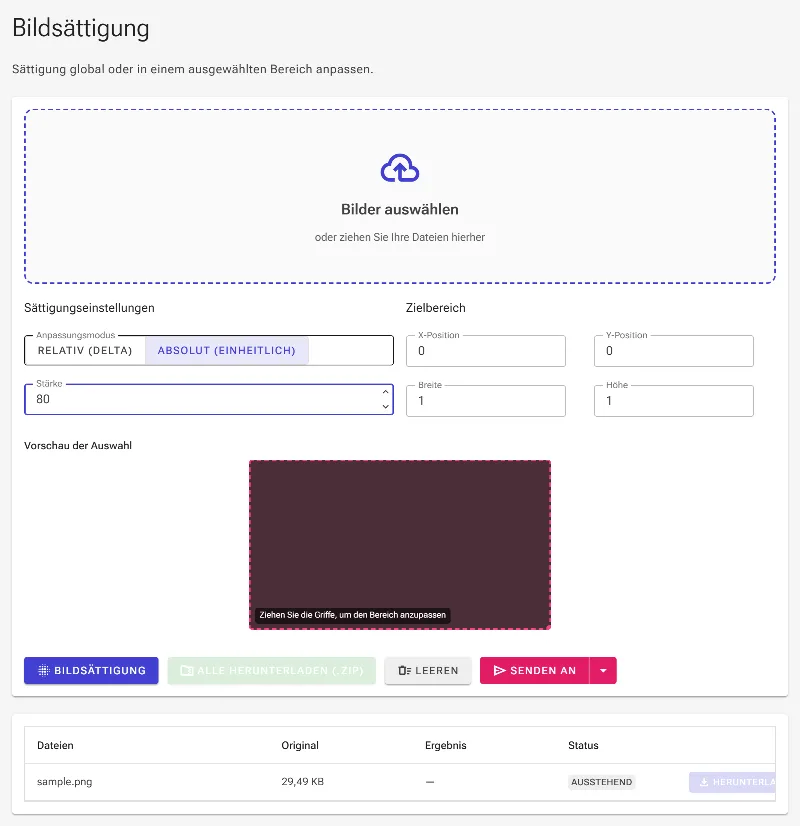
4Sättigungsstärke festlegen

Geben Sie den Sättigungswert in das entsprechende Eingabefeld ein. Im Delta-Modus können Sie Werte von -100 (vollständig entsättigtes Grau) bis 100 (starke Farbverstärkung) festlegen. Im Absolut-Modus wählen Sie einen Zielwert zwischen 0 und 100.

Sättigungsstärke festlegen
Einstellen eines Sättigungs-Zielwertes von 80.

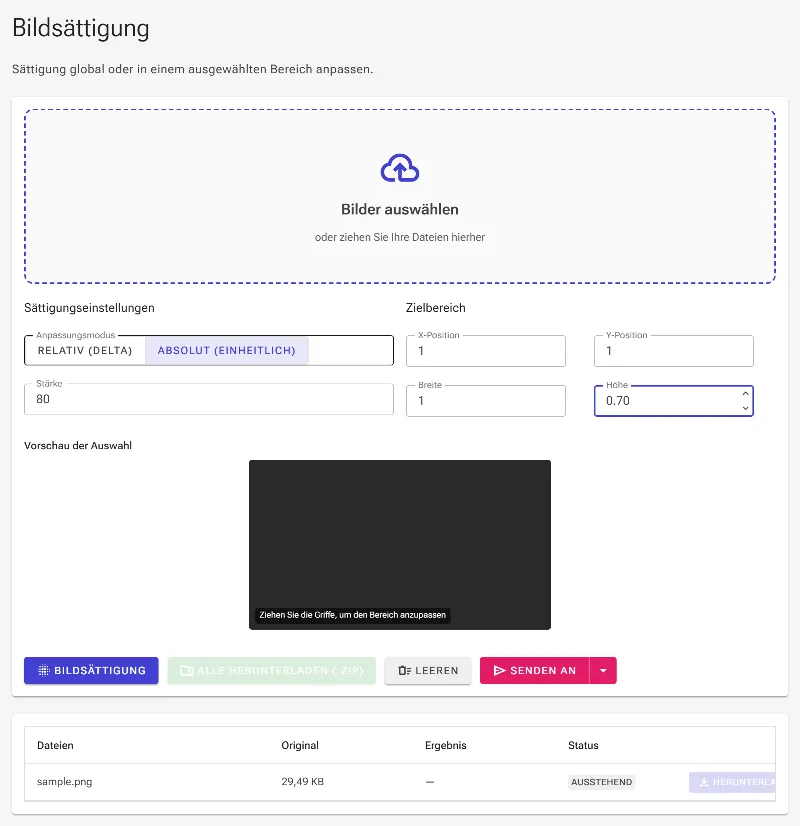
5Bereich eingrenzen

Beschränken Sie die Sättigungsänderung auf einen bestimmten Bereich des Bildes, indem Sie prozentuale Werte (von 0 bis 1) für X, Y, Breite und Höhe eingeben. So können Sie Motive hervorheben oder Hintergründe gezielt entsättigen. Sie können den Bereich auch direkt in der Vorschau mit der Maus aufziehen.

Bereich eingrenzen
Konfiguration der Koordinaten, um die Sättigungsanpassung zentriert anzuwenden.

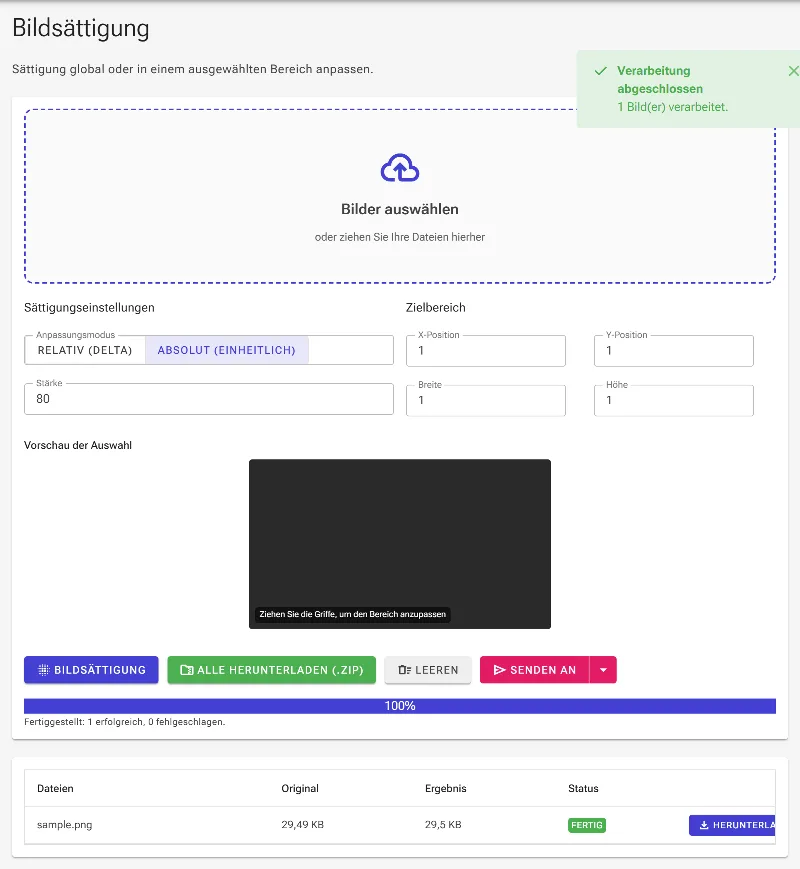
6Anpassungen anwenden und exportieren

Klicken Sie auf die Schaltfläche „Verarbeiten“, um den lokalen Prozess zu starten. Nach Abschluss können Sie das bearbeitete Bild im Ergebnisraster prüfen und entweder einzelne Dateien oder ein komplettes ZIP-Archiv Ihres Batches herunterladen.

Anpassungen anwenden und exportieren
Die lokale Sättigungsanpassung wurde auf den zentralen Bereich angewendet.