Ajusta la saturación de tus imágenes online con total privacidad

Selecciona archivos

o arrastra y suelta tus imágenes aquí

Mejora, desatura o ajusta de forma selectiva la intensidad del color de tus fotos al instante directamente en tu navegador. Image Studio funciona totalmente en tu dispositivo local, lo que significa que tus imágenes nunca se suben a un servidor externo, manteniendo tus datos 100% privados. Lo mejor de todo es que es totalmente gratuito, no tiene límites de uso y no requiere registro.

Características

Por qué es diferente

Procesamiento 100% privado y local

Tus fotos nunca salen de tu ordenador. Todo el renderizado y los ajustes de saturación ocurren instantáneamente en tu navegador, manteniendo tu información confidencial totalmente segura.

Ajustes selectivos precisos

Aísla áreas específicas de tu imagen usando un recuadro interactivo de arrastrar y soltar o coordenadas manuales precisas para aplicar una saturación localizada.

Control por incremento (Delta) o uniforme

Elige ajustar la saturación actual de los píxeles dinámicamente (de -100 a +100 de delta) o establece un nivel de saturación absoluta y uniforme (de 0 a 100) en tu selección.

Sin restricciones

Disfruta de herramientas de edición fotográfica de nivel profesional sin marcas de agua, límites de tamaño de archivo, colas de espera o molestos planes de suscripción.

Cómo funciona

Cómo ajustar la saturación de una imagen

1

Sube tu imagen

Arrastra y suelta tu foto o haz clic para cargarla de forma segura desde tu unidad local.

2

Elige tu modo

Selecciona "Delta" para sumar o restar saturación respecto a los valores actuales de los píxeles (-100 a 100), o "Uniforme" para establecer un nivel de saturación fijo (0 a 100).

3

Define áreas específicas (opcional)

Usa los manejadores interactivos en pantalla o introduce coordenadas precisas de X, Y, ancho y alto para aplicar el efecto a una zona seleccionada.

4

Descarga al instante

Una vez que estés satisfecho con el resultado vibrante o la desaturación lograda, haz clic en descargar para guardar tu imagen editada al instante.

Casos de uso

Úsalo para lo que quieras

Crea acentos de color selectivos

Desatura el fondo de tu foto a escala de grises mientras mantienes el sujeto central altamente saturado para un impresionante efecto de "destello de color".

Corrige fotos apagadas o sobreexpuestas

Revitaliza paisajes o retratos lavados aumentando suavemente la saturación delta para devolverles la calidez y profundidad naturales.

Prepara imágenes para web y redes sociales

Optimiza rápidamente fotos de productos o gráficos para redes sociales para asegurar que los colores se vean vibrantes, equilibrados y profesionales en todas las pantallas.

Dale vida a tus fotos

Dale vida a tus fotos con ajustes de color precisos ahora mismo. Empieza a modificar la saturación de tu imagen de forma segura, instantánea y totalmente gratuita con Image Studio.
Preguntas frecuentes

Preguntas frecuentes

¿Cómo funciona la herramienta de saturación selectiva?
Nuestra herramienta incluye un recuadro interactivo que puedes arrastrar y redimensionar directamente en la vista previa de tu imagen. También puedes introducir coordenadas numéricas precisas (X, Y, Ancho y Alto) para aplicar aumentos o reducciones de saturación en un área muy localizada en lugar de en toda la foto.
¿Cuál es la diferencia entre la saturación Delta y Uniforme?
El modo Delta suma o resta a la saturación existente de cada píxel individual, manteniendo el contraste de color natural. El modo Uniforme ajusta cada píxel del área seleccionada exactamente al mismo nivel de saturación, lo cual es ideal para crear colores planos o un blanco y negro perfecto.
¿Se suben mis fotos privadas a algún servidor?
Absolutamente no. Image Studio es una aplicación web centrada en la privacidad. Todas las operaciones se ejecutan localmente en tu navegador mediante JavaScript, lo que significa que tus imágenes nunca viajan por Internet ni tocan nuestros servidores.
¿Hay un límite en la cantidad de imágenes que puedo editar?
No, no hay límites, ni muros de pago, ni se requiere registro. Como el procesamiento se ejecuta localmente en tu propio ordenador, puedes editar todas las imágenes de alta resolución que quieras, totalmente gratis.

Cómo ajustar la saturación de imágenes con precisión

Modifica los niveles de saturación de tus imágenes usando aumentos relativos o valores uniformes y constantes. Limita el efecto a cualquier área localizada mediante coordenadas manuales o un lienzo de vista previa interactivo, todo procesado completamente en tu navegador web.

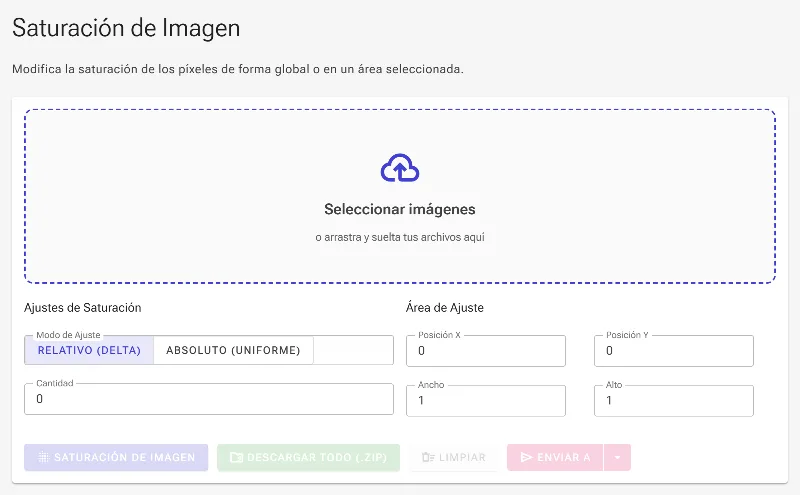
1Abre el ajustador de saturación

Comienza accediendo a la herramienta de ajuste de saturación de imágenes. Todo el proceso de edición se realiza localmente en tu navegador, garantizando que tus archivos nunca se suban a un servidor externo.

Abre el ajustador de saturación
El espacio de trabajo vacío listo para aceptar tus archivos de imagen.

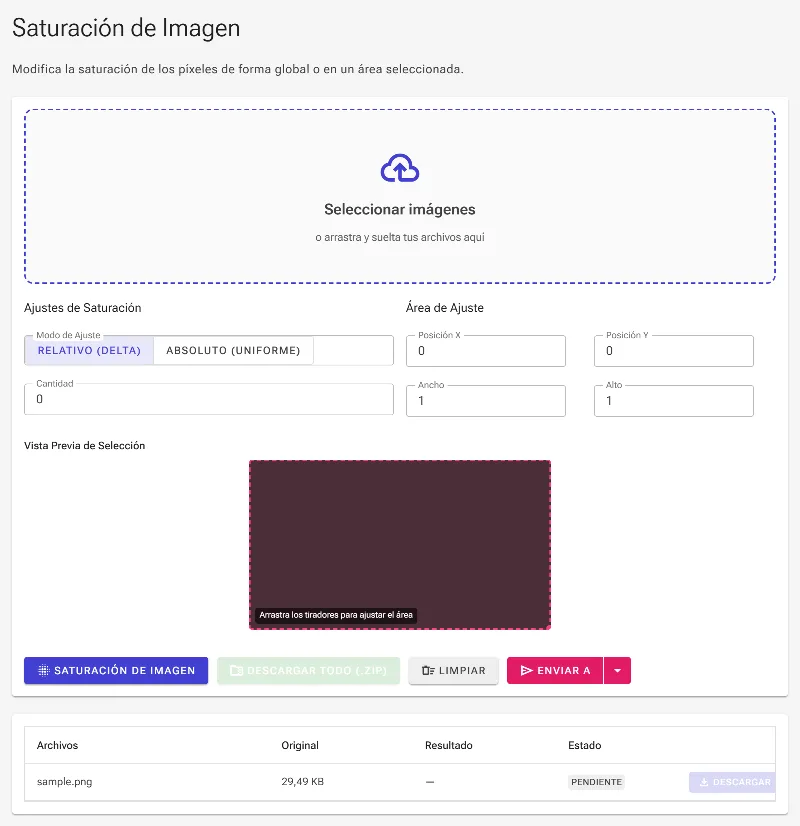
2Sube tus imágenes

Selecciona o arrastra y suelta tus archivos de imagen en el selector. Una vez cargados, la herramienta activa todos los paneles de configuración y muestra un contenedor de vista previa interactivo en el centro del espacio de trabajo.

Sube tus imágenes
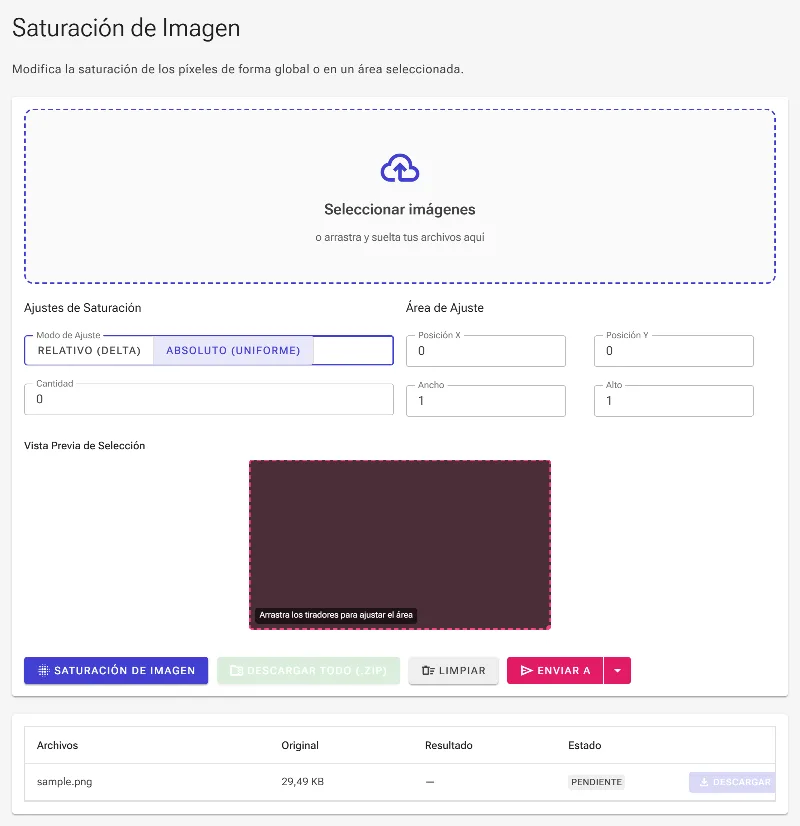
Cargando la imagen de origen para comenzar los ajustes de saturación.

3Selecciona el modo Delta o Absoluto

Elige entre dos modos de ajuste. El modo Delta modifica la saturación existente de cada píxel sumando o restando un valor, lo que preserva las variaciones de color naturales. El modo Absoluto establece un nivel de saturación uniforme para todos los píxeles seleccionados, ideal para correcciones de color planas o conversiones selectivas a escala de grises.

Selecciona el modo Delta o Absoluto
Seleccionando el modo Absoluto para aplicar un nivel de saturación uniforme.

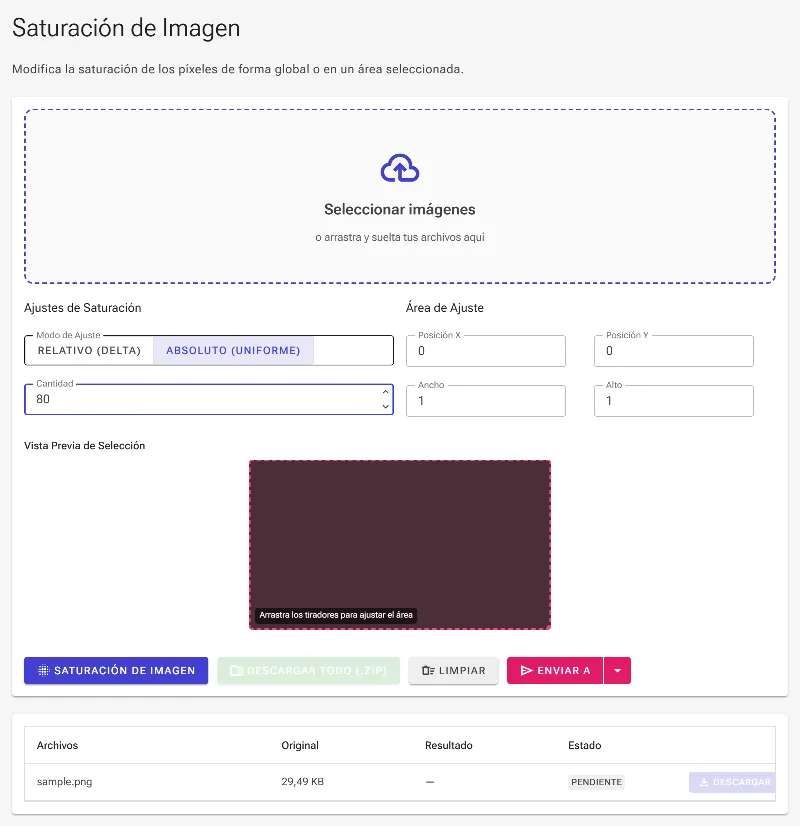
4Define la intensidad de saturación

Ingresa el valor de saturación en el cuadro numérico. Si usas el modo Delta, puedes especificar valores desde -100 (gris totalmente desaturado) hasta 100 (adición de color altamente vibrante). Si usas el modo Absoluto, especifica un nivel objetivo entre 0 y 100.

Define la intensidad de saturación
Configurando un valor de saturación objetivo de 80.

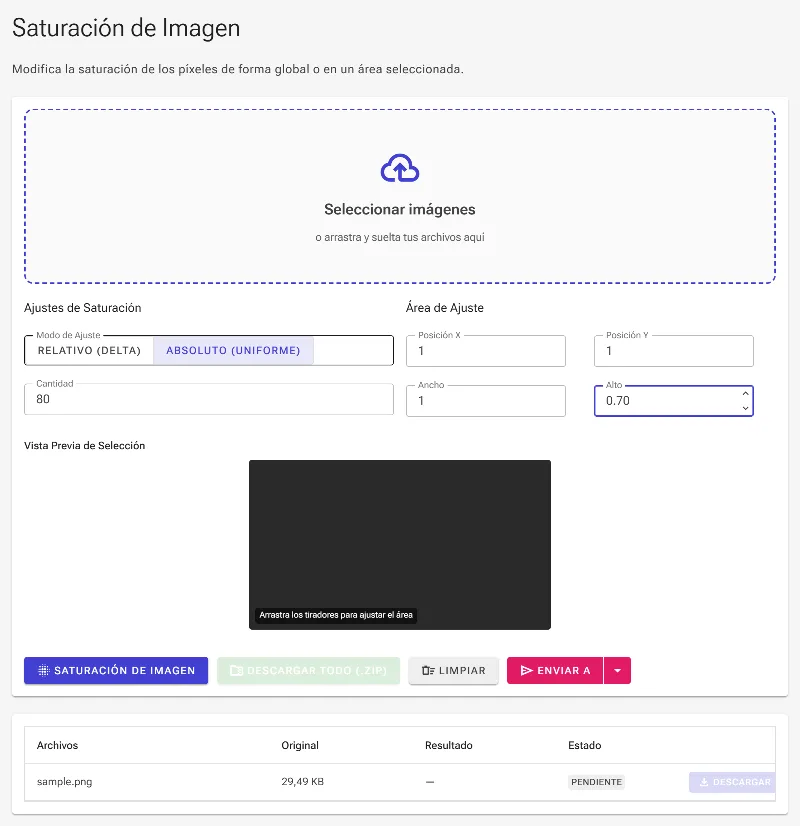
5Define un área localizada

Restringe el cambio de saturación a una región específica de la imagen ingresando las proporciones (de 0 a 1) para X, Y, Ancho y Alto. Esto aísla la modificación, permitiéndote resaltar sujetos o desaturar fondos de forma selectiva. También puedes arrastrar directamente sobre el lienzo de vista previa para encuadrar tu área.

Define un área localizada
Configurando las coordenadas para aplicar el ajuste de saturación en el centro.

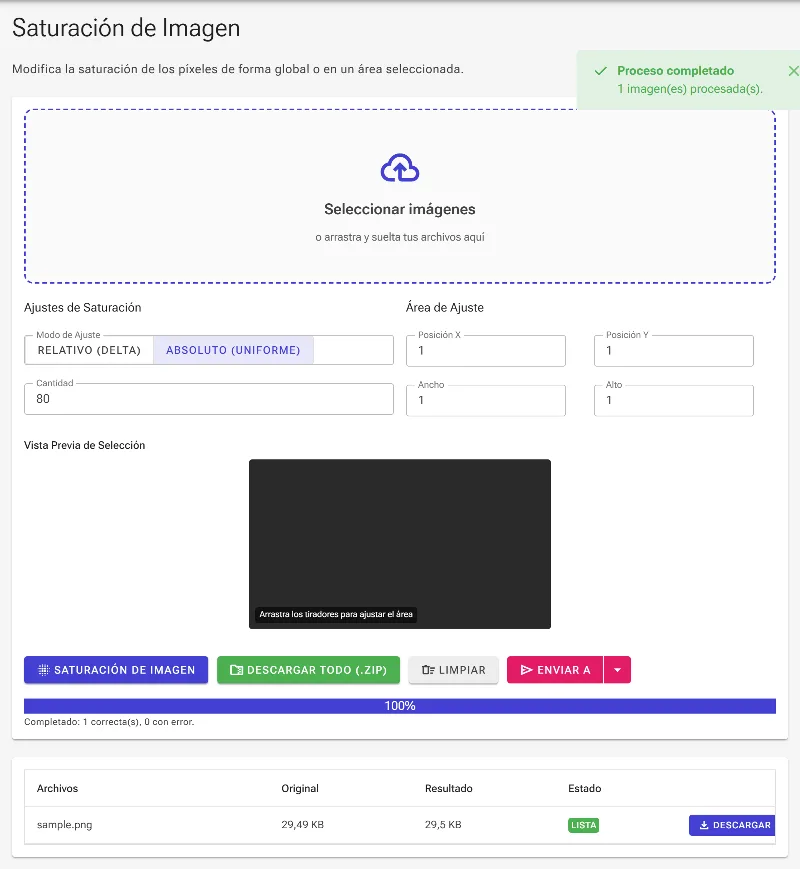
6Aplica los ajustes y exporta

Haz clic en el botón de procesar para ejecutar la secuencia local. Una vez finalizado, puedes evaluar la imagen actualizada en la cuadrícula de resultados y descargar las salidas individuales o un archivo ZIP completo de tu lote.

Aplica los ajustes y exporta
El ajuste de saturación localizado aplicado al área central.