Ajustez la saturation de vos images en ligne en toute confidentialité

Sélectionnez des fichiers

ou glissez-déposez vos images ici

Améliorez, désaturez ou ajustez sélectivement l'intensité des couleurs de vos photos instantanément depuis votre navigateur. Image Studio fonctionne entièrement sur votre appareil local, ce qui signifie que vos images ne sont jamais téléchargées sur un serveur externe, garantissant une confidentialité totale. Mieux encore, c'est totalement gratuit, sans limite d'utilisation et sans inscription requise.

Fonctionnalités

Pourquoi nous sommes différents

Traitement 100 % local et confidentiel

Vos photos ne quittent jamais votre ordinateur. Tout le rendu et les réglages de saturation se font instantanément dans votre navigateur, assurant une protection totale de vos données sensibles.

Ajustements ciblés et sélectifs

Isolez des zones spécifiques de votre image à l'aide d'un cadre interactif ou de coordonnées précises pour appliquer une saturation localisée.

Contrôle Delta ou Uniforme

Choisissez de modifier la saturation actuelle des pixels de manière dynamique (de -100 à +100 delta) ou de définir un niveau de saturation fixe (de 0 à 100) sur votre sélection.

Aucune restriction

Profitez d'outils de retouche photo professionnels sans filigrane, sans limite de taille de fichier, sans file d'attente et sans abonnement.

Guide d'utilisation

Comment ajuster la saturation d'une image

1

Importez votre image

Glissez-déposez votre photo ou cliquez pour la charger en toute sécurité depuis votre ordinateur.

2

Choisissez votre mode

Sélectionnez « Delta » pour ajuster la saturation par rapport aux valeurs actuelles (-100 à 100), ou « Uniforme » pour appliquer un niveau de saturation fixe (0 à 100).

3

Ciblez des zones spécifiques (facultatif)

Utilisez les poignées interactives ou saisissez des coordonnées précises (X, Y, largeur et hauteur) pour appliquer l'effet sur une zone définie.

4

Téléchargez instantanément

Une fois satisfait du résultat, cliquez sur télécharger pour enregistrer votre image modifiée immédiatement.

Cas d'utilisation

Utilisez-le pour tout

Créez des accents de couleur sélectifs

Désaturez l'arrière-plan de votre photo en niveaux de gris tout en gardant votre sujet principal hautement saturé pour un effet « color pop » saisissant.

Corrigez les photos ternes ou surexposées

Ravivez vos clichés de paysages ou portraits délavés en augmentant légèrement la saturation delta pour retrouver de la chaleur et de la profondeur.

Préparez vos images pour le Web et les réseaux sociaux

Optimisez rapidement vos photos de produits ou vos visuels sociaux pour garantir des couleurs vibrantes, équilibrées et professionnelles sur tous les écrans.

Donnez vie à vos photos

Donnez vie à vos photos grâce à des ajustements colorimétriques précis dès maintenant. Commencez à modifier la saturation de vos images en toute sécurité, instantanément et gratuitement avec Image Studio.
FAQ

Questions fréquemment posées

Comment fonctionne l'outil de saturation sélective ?
Notre outil propose un cadre interactif que vous pouvez déplacer et redimensionner directement sur votre image. Vous pouvez également saisir des coordonnées numériques précises (X, Y, Largeur et Hauteur) pour appliquer des changements de saturation à une zone très localisée plutôt qu'à la photo entière.
Quelle est la différence entre la saturation Delta et Uniforme ?
Le mode Delta ajoute ou soustrait de la saturation existante de chaque pixel, préservant ainsi le contraste naturel. Le mode Uniforme définit tous les pixels de la zone sélectionnée au même niveau de saturation, idéal pour créer des aplats de couleur ou un noir et blanc parfait.
Mes photos privées sont-elles envoyées sur des serveurs ?
Absolument pas. Image Studio est une application web axée sur la confidentialité. Toutes les opérations sont exécutées localement dans votre navigateur via JavaScript, ce qui signifie que vos images ne transitent jamais par Internet et ne touchent jamais nos serveurs.
Y a-t-il une limite au nombre d'images que je peux modifier ?
Non, il n'y a aucune limite, aucun péage et aucune inscription n'est requise. Comme le traitement s'effectue localement sur votre ordinateur, vous pouvez modifier autant d'images haute résolution que vous le souhaitez, tout à fait gratuitement.

Comment ajuster la saturation d'une image avec précision

Modifiez les niveaux de saturation de vos images en utilisant des augmentations relatives ou des cibles de saturation uniformes. Limitez l'effet à n'importe quelle zone localisée personnalisée en saisissant manuellement des coordonnées ou via une zone de prévisualisation interactive, le tout traité entièrement dans votre navigateur web.

1Ouvrir l'outil d'ajustement de la saturation

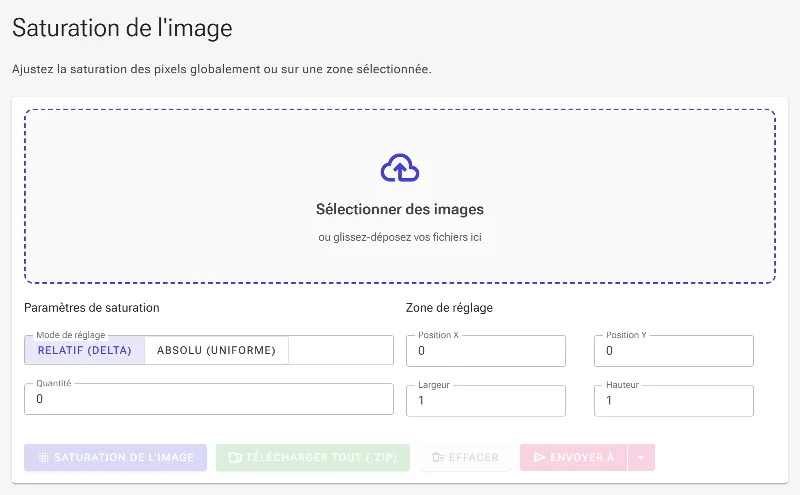
Commencez par accéder à l'outil d'ajustement de la saturation d'image. L'ensemble du processus de traitement des images s'exécute localement dans votre navigateur, garantissant que vos fichiers ne sont jamais téléchargés vers un serveur distant.

Ouvrir l'outil d'ajustement de la saturation
L'espace de travail vide prêt à recevoir vos fichiers image.

2Téléchargez vos images

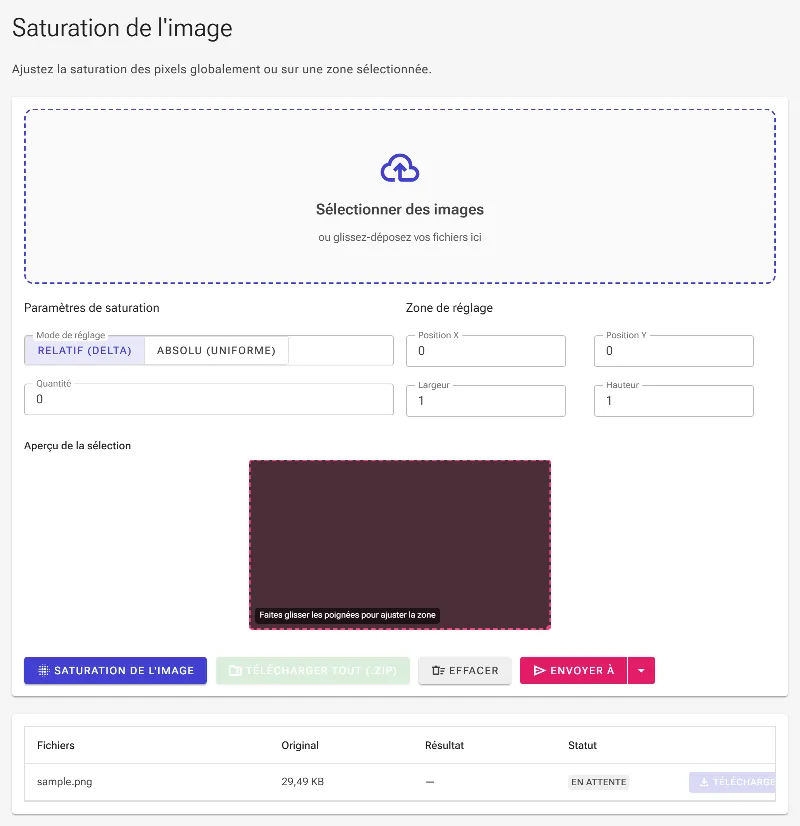
Sélectionnez ou faites glisser vos fichiers image dans le sélecteur de fichiers. Une fois chargés, l'outil active tous les panneaux de configuration et affiche un conteneur de prévisualisation interactif au centre de l'espace de travail.

Téléchargez vos images
Chargement de l'image source pour commencer les ajustements de saturation.

3Sélectionnez le mode Delta ou Absolu

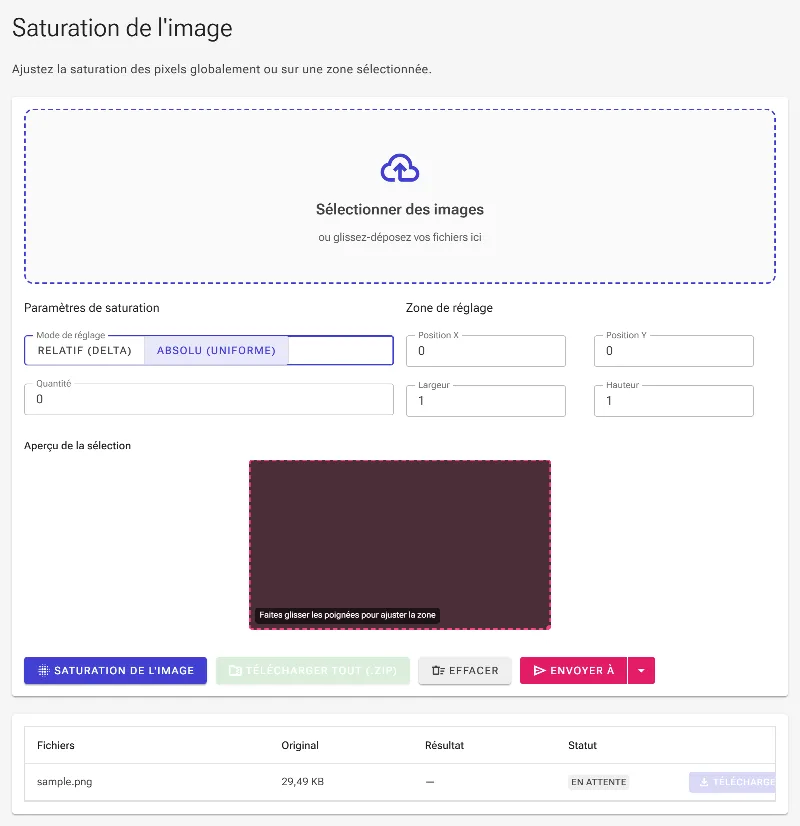
Choisissez entre deux modes d'ajustement. Le mode Delta modifie la saturation existante de chaque pixel en ajoutant ou en soustrayant une valeur de décalage, préservant ainsi les variations de couleurs naturelles. Le mode Absolu définit une valeur de saturation uniforme pour tous les pixels ciblés, ce qui est idéal pour des corrections de couleurs homogènes ou des conversions sélectives en niveaux de gris.

Sélectionnez le mode Delta ou Absolu
Sélection du mode Absolu pour appliquer une cible de saturation uniforme.

4Définir l'intensité de la saturation

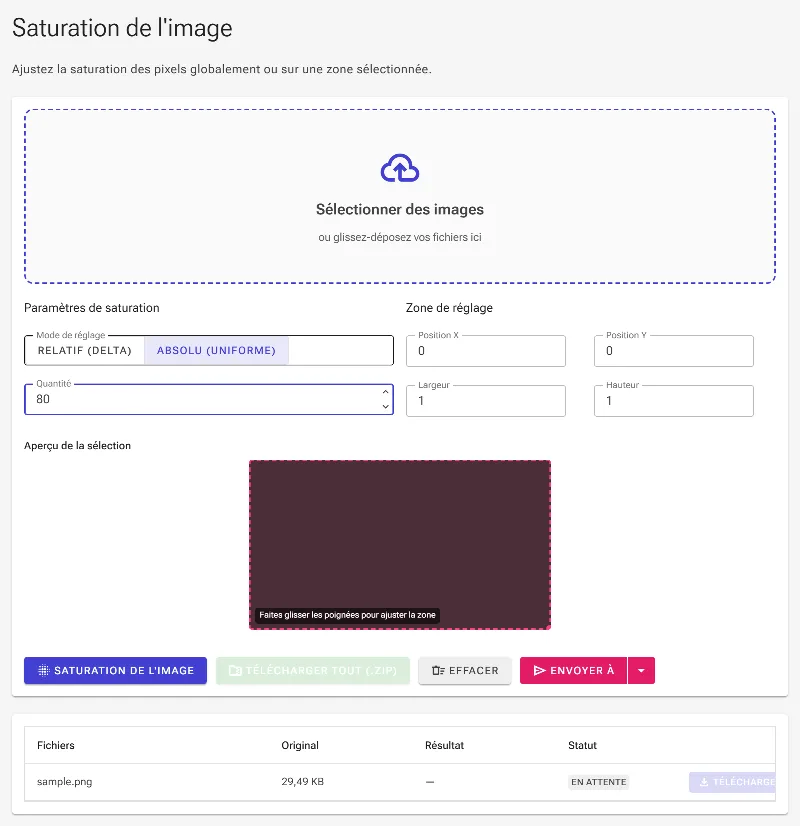
Saisissez la valeur de saturation dans la zone de saisie numérique. Si vous utilisez le mode Delta, vous pouvez spécifier des valeurs allant de -100 (gris totalement désaturé) à 100 (ajout de couleur très vive). Si vous utilisez le mode Absolu, spécifiez un niveau cible compris entre 0 et 100.

Définir l'intensité de la saturation
Définition d'une valeur de saturation cible de 80.

5Définir une zone localisée

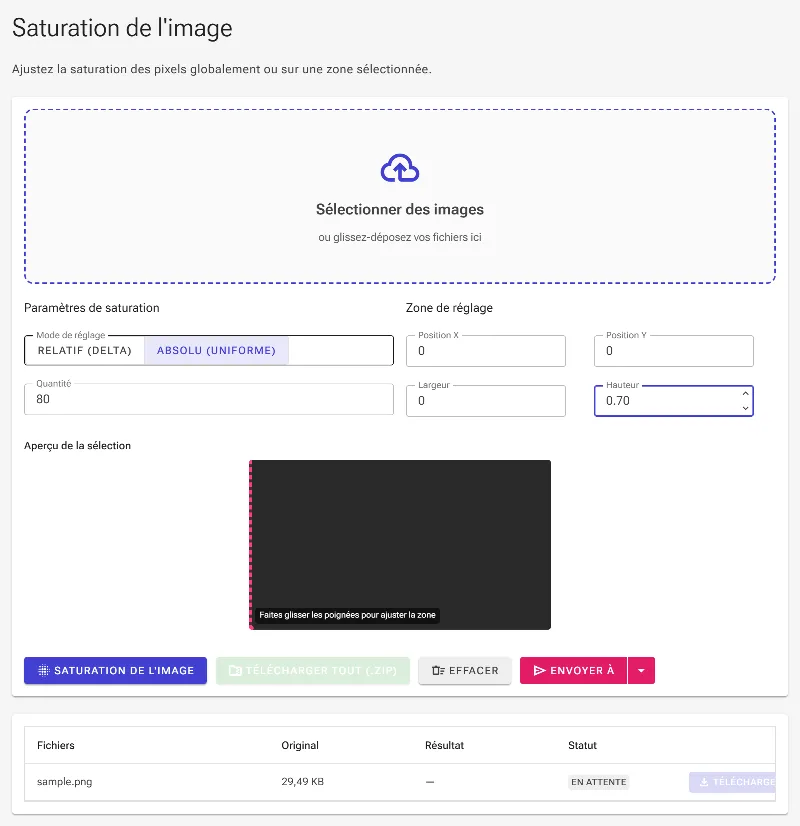
Restreignez le changement de saturation à une région spécifique de l'image en saisissant des ratios en pourcentage (de 0 à 1) pour les coordonnées X, Y, la largeur et la hauteur. Cela permet d'isoler la modification, idéal pour mettre en valeur des sujets ou désaturer sélectivement des arrière-plans. Vous pouvez également faire glisser votre souris directement sur la zone de prévisualisation pour définir votre zone.

Définir une zone localisée
Configuration des coordonnées pour appliquer l'ajustement de saturation au centre.

6Appliquer les ajustements et exporter

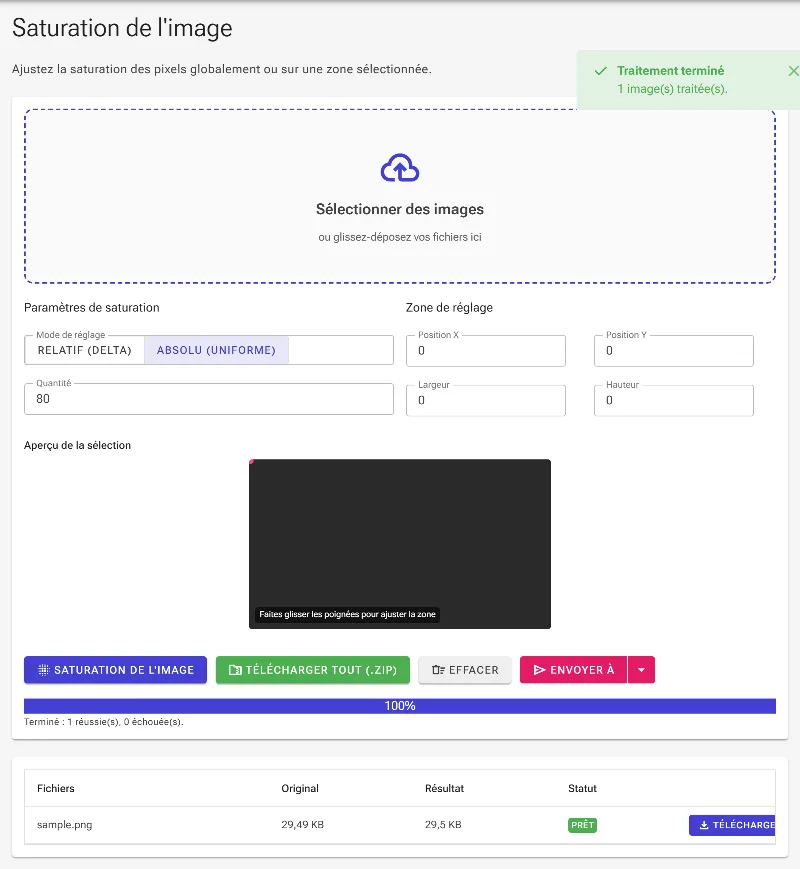
Cliquez sur le bouton d'action pour exécuter le processus local. Une fois terminé, vous pouvez évaluer l'image mise à jour dans la grille de résultats et télécharger les fichiers individuellement ou sous forme d'archive ZIP complète pour votre lot.

Appliquer les ajustements et exporter
L'ajustement de saturation localisé appliqué à la zone centrale.