पूर्ण गोपनीयता के साथ ऑनलाइन इमेज सैचुरेशन एडजस्ट करें

फ़ाइलें चुनें

या अपनी तस्वीरों को यहाँ ड्रैग और ड्रॉप करें

अपने ब्राउज़र के भीतर ही अपनी तस्वीरों के रंगों को निखारें, कम करें या सटीक रूप से एडजस्ट करें। Image Studio पूरी तरह से आपके डिवाइस पर चलता है, जिसका अर्थ है कि आपकी तस्वीरें कभी भी किसी बाहरी सर्वर पर अपलोड नहीं होती हैं, जिससे आपका डेटा 100% सुरक्षित रहता है। सबसे अच्छी बात यह है कि यह पूरी तरह से मुफ्त है, इसमें कोई लिमिट नहीं है और किसी रजिस्ट्रेशन की आवश्यकता नहीं है।

विशेषताएं

यह दूसरों से अलग क्यों है

100% प्राइवेट और लोकल प्रोसेसिंग

आपकी तस्वीरें कभी भी आपके कंप्यूटर से बाहर नहीं जाती हैं। सभी रेंडरिंग और सैचुरेशन एडजस्टमेंट आपके ब्राउज़र में तुरंत होते हैं, जिससे आपका संवेदनशील डेटा पूरी तरह सुरक्षित रहता है।

टारगेटेड और सिलेक्टिव एडजस्टमेंट

किसी विशिष्ट हिस्से पर सैचुरेशन लागू करने के लिए इंटरैक्टिव ड्रैग-एंड-ड्रॉप बॉक्स या सटीक मैन्युअल कोऑर्डिनेट्स का उपयोग करें।

डेल्टा या यूनिफॉर्म कंट्रोल

मौजूदा पिक्सेल सैचुरेशन को डायनामिक रूप से बदलने (-100 से +100 डेल्टा) या अपनी पसंद के हिस्से में एक निश्चित सैचुरेशन लेवल (0 से 100) सेट करने का विकल्प चुनें।

कोई सीमा नहीं

बिना किसी वॉटरमार्क, फ़ाइल साइज़ की पाबंदी, वेटिंग क्यू या सब्सक्रिप्शन प्लान के प्रोफेशनल-ग्रेड फोटो एडिटिंग टूल का आनंद लें।

कैसे उपयोग करें

इमेज सैचुरेशन कैसे एडजस्ट करें

1

अपनी इमेज अपलोड करें

अपनी फोटो को ड्रैग और ड्रॉप करें या अपने कंप्यूटर से सुरक्षित रूप से लोड करने के लिए क्लिक करें।

2

अपना मोड चुनें

मौजूदा पिक्सेल वैल्यू के हिसाब से सैचुरेशन घटाने या बढ़ाने के लिए 'Delta' चुनें, या एक समान लेवल सेट करने के लिए 'Uniform' चुनें।

3

विशिष्ट क्षेत्रों को चुनें (वैकल्पिक)

इफेक्ट को किसी चुनिंदा क्षेत्र पर लागू करने के लिए स्क्रीन पर मौजूद हैंडल का उपयोग करें या X, Y, चौड़ाई और ऊंचाई के कोऑर्डिनेट्स डालें।

4

तुरंत डाउनलोड करें

जब आप बेहतरीन रिजल्ट से संतुष्ट हो जाएं, तो अपनी एडिट की गई इमेज को तुरंत सेव करने के लिए डाउनलोड बटन पर क्लिक करें।

उपयोग के मामले

किसी भी चीज़ के लिए उपयोग करें

सिलेक्टिव कलर एक्सेंट बनाएं

अपनी फोटो के बैकग्राउंड को ग्रेस्केल में बदलें और अपने मुख्य सब्जेक्ट को हाइलाइट रखें, ताकि एक शानदार 'कलर पॉप' इफेक्ट मिले।

धुंधली और ओवरएक्सपोज्ड तस्वीरों को ठीक करें

लैंडस्केप या पोर्ट्रेट शॉट्स में प्राकृतिक गर्माहट और गहराई वापस लाने के लिए डेल्टा सैचुरेशन को थोड़ा बढ़ाकर उन्हें पुनर्जीवित करें।

वेब और सोशल मीडिया के लिए इमेज तैयार करें

प्रोडक्ट की तस्वीरों या सोशल मीडिया ग्राफिक्स को जल्दी से ऑप्टिमाइज़ करें ताकि वे सभी स्क्रीन पर जीवंत, संतुलित और प्रोफेशनल दिखें।

अपनी तस्वीरों में जान डालें

सटीक कलर एडजस्टमेंट के साथ अपनी तस्वीरों में अभी जान डालें। Image Studio के साथ अपनी इमेज सैचुरेशन को सुरक्षित रूप से, तुरंत और पूरी तरह मुफ्त में एडिट करना शुरू करें।
अक्सर पूछे जाने वाले प्रश्न

अक्सर पूछे जाने वाले प्रश्न

सिलेक्टिव सैचुरेशन टूल कैसे काम करता है?
हमारे टूल में एक इंटरैक्टिव बॉक्स है जिसे आप सीधे अपनी इमेज प्रीव्यू पर ड्रैग और रिसाइज़ कर सकते हैं। आप पूरी फोटो के बजाय एक छोटे हिस्से पर इफेक्ट डालने के लिए सटीक न्यूमेरिकल कोऑर्डिनेट्स (X, Y, चौड़ाई और ऊंचाई) भी डाल सकते हैं।
डेल्टा और यूनिफॉर्म सैचुरेशन में क्या अंतर है?
डेल्टा मोड प्रत्येक पिक्सेल के मौजूदा सैचुरेशन में बदलाव करता है, जिससे प्राकृतिक कलर कंट्रास्ट बना रहता है। यूनिफॉर्म मोड सिलेक्ट किए गए क्षेत्र के हर पिक्सेल को एक समान लेवल पर सेट कर देता है, जो एक जैसे रंगों या ग्रेस्केल बनाने के लिए बेहतरीन है।
क्या मेरी निजी तस्वीरें किसी सर्वर पर अपलोड होती हैं?
बिल्कुल नहीं। Image Studio एक प्राइवेसी-फर्स्ट वेब एप्लिकेशन है। सभी ऑपरेशन आपके ब्राउज़र में क्लाइंट-साइड जावास्क्रिप्ट का उपयोग करके स्थानीय रूप से किए जाते हैं, जिसका अर्थ है कि आपकी तस्वीरें कभी भी इंटरनेट पर नहीं जातीं और हमारे सर्वर तक नहीं पहुंचतीं।
क्या मैं कितनी भी तस्वीरें एडिट कर सकता हूँ?
हाँ, इसमें कोई सीमा नहीं है, कोई भुगतान नहीं है, और कोई रजिस्ट्रेशन की आवश्यकता नहीं है। चूंकि प्रोसेसिंग आपके अपने कंप्यूटर पर स्थानीय रूप से होती है, इसलिए आप जितनी चाहें उतनी हाई-रिज़ॉल्यूशन तस्वीरें पूरी तरह मुफ्त में एडिट कर सकते हैं।

छवि की संतृप्ति (Saturation) को सटीकता से कैसे समायोजित करें

रिलेटिव बूस्ट या एक समान, फ्लैट संतृप्ति लक्ष्यों का उपयोग करके अपनी छवियों के संतृप्ति स्तरों को संशोधित करें। मैनुअल निर्देशांक इनपुट या इंटरैक्टिव प्रीव्यू कैनवास का उपयोग करके प्रभाव को किसी भी कस्टम स्थानीय क्षेत्र तक सीमित करें, यह सब पूरी तरह से आपके वेब ब्राउज़र में प्रोसेस किया जाता है।

1सैचुरेशन एडजस्टर (Saturation Adjuster) खोलें

'इमेज सैचुरेशन को समायोजित करें' टूल पर जाकर शुरुआत करें। पूरी इमेज प्रोसेसिंग पाइपलाइन स्थानीय रूप से आपके ब्राउज़र में चलती है, जिससे यह सुनिश्चित होता है कि आपकी फाइलें कभी भी किसी रिमोट सर्वर पर अपलोड नहीं की जाती हैं।

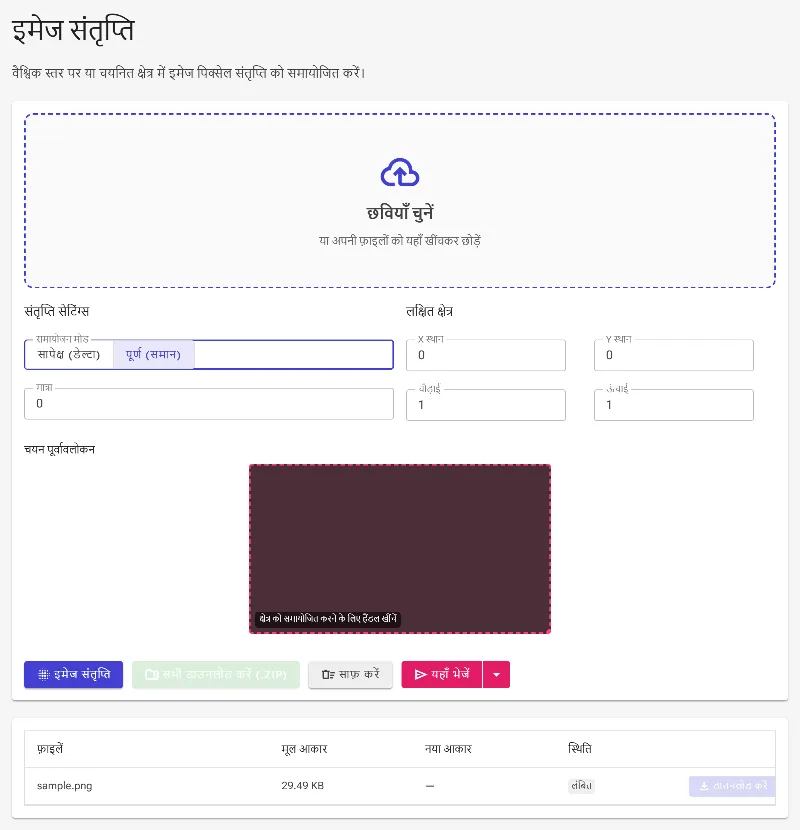
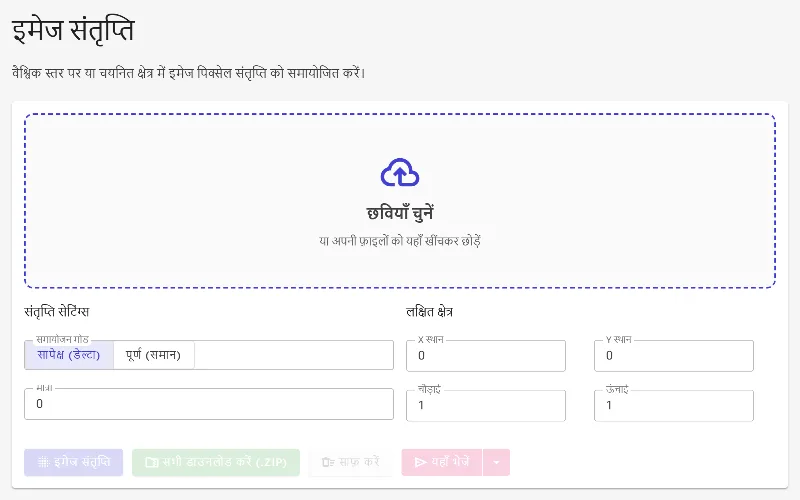
सैचुरेशन एडजस्टर (Saturation Adjuster) खोलें
खाली वर्कस्पेस आपकी छवि फ़ाइलों को स्वीकार करने के लिए तैयार है।

2अपनी छवियां अपलोड करें

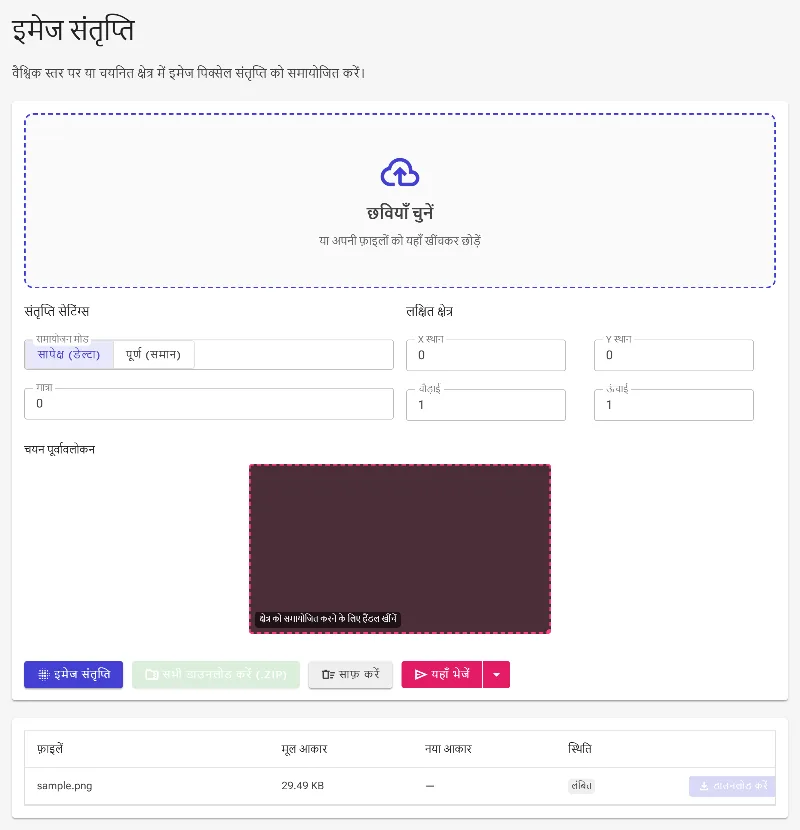
अपनी छवि फ़ाइलों को चुनें या फ़ाइल पिकर में ड्रैग और ड्रॉप करें। एक बार लोड हो जाने के बाद, टूल सभी कॉन्फ़िगरेशन पैनलों को सक्रिय कर देता है और वर्कस्पेस के केंद्र में एक इंटरैक्टिव प्रीव्यू कंटेनर प्रस्तुत करता है।

अपनी छवियां अपलोड करें
संतृप्ति समायोजन शुरू करने के लिए स्रोत छवि लोड की जा रही है।

3डेल्टा (Delta) या एब्सोल्यूट (Absolute) मोड चुनें

दो समायोजन मोड में से चुनें। डेल्टा मोड प्रत्येक पिक्सेल की मौजूदा संतृप्ति में एक ऑफसेट मान जोड़कर या घटाकर उसे संशोधित करता है, जिससे प्राकृतिक रंग भिन्नता बनी रहती है। एब्सोल्यूट मोड सभी लक्षित पिक्सेल के लिए एक समान संतृप्ति मान निर्धारित करता है, जो फ्लैट रंग सुधार या चयनात्मक ग्रेस्केल रूपांतरण के लिए आदर्श है।

डेल्टा (Delta) या एब्सोल्यूट (Absolute) मोड चुनें
समान संतृप्ति लक्ष्य लागू करने के लिए एब्सोल्यूट मोड का चयन करना।

4संतृप्ति क्षमता (Saturation strength) निर्धारित करें

संख्यात्मक मान बॉक्स में संतृप्ति मान सेट करें। यदि डेल्टा मोड का उपयोग कर रहे हैं, तो आप -100 (पूरी तरह से असंतृप्त ग्रे) से 100 (अत्यधिक जीवंत रंग) तक के मान निर्दिष्ट कर सकते हैं। यदि एब्सोल्यूट मोड का उपयोग कर रहे हैं, तो 0 और 100 के बीच एक लक्ष्य स्तर निर्दिष्ट करें।

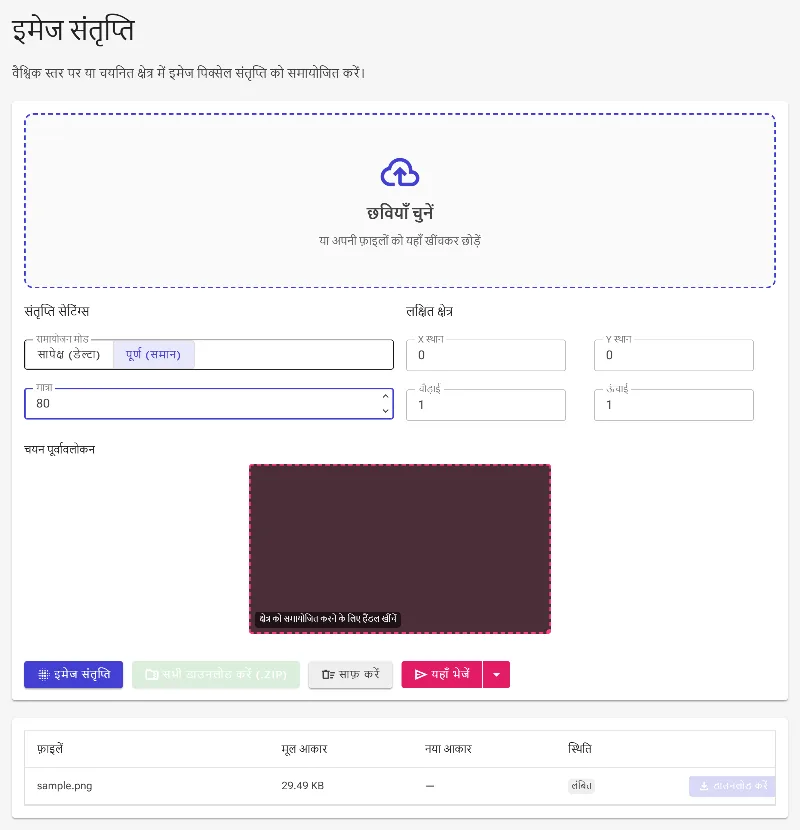
संतृप्ति क्षमता (Saturation strength) निर्धारित करें
80 का लक्ष्य संतृप्ति मान सेट किया जा रहा है।

5एक स्थानीय क्षेत्र (Localized area) को परिभाषित करें

X, Y, चौड़ाई (Width) और ऊंचाई (Height) के लिए प्रतिशत अनुपात (0 से 1 तक) दर्ज करके छवि के एक विशिष्ट क्षेत्र में संतृप्ति परिवर्तन को सीमित करें। यह संशोधन को अलग करता है, जिससे आप विषयों को हाइलाइट कर सकते हैं या चुनिंदा रूप से पृष्ठभूमि को असंतृप्त कर सकते हैं। आप अपने क्षेत्र को फ्रेम करने के लिए सीधे प्रीव्यू कैनवास पर भी ड्रैग कर सकते हैं।

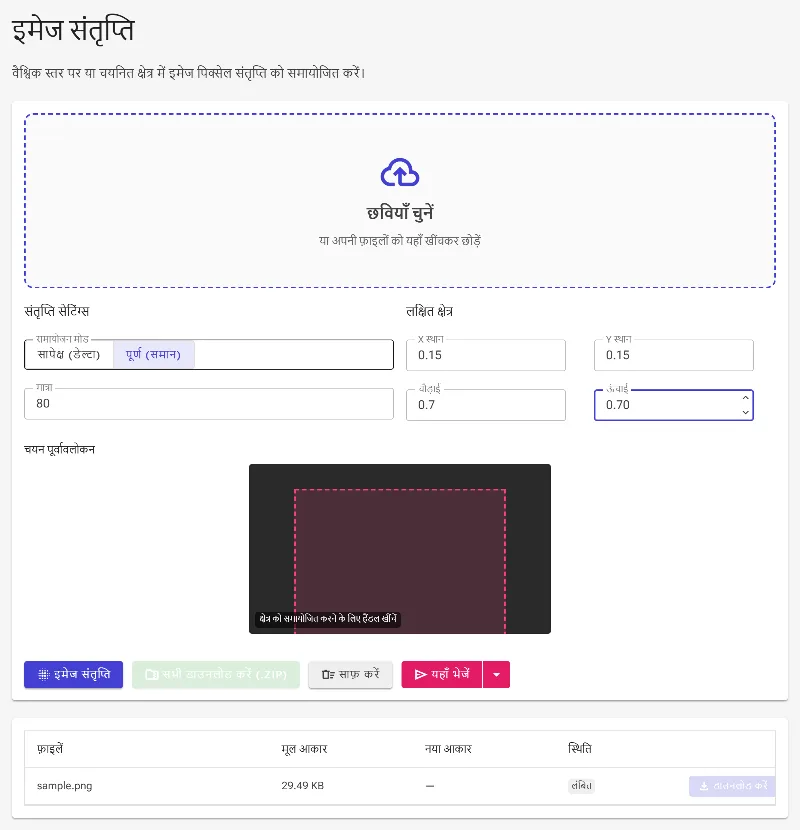
एक स्थानीय क्षेत्र (Localized area) को परिभाषित करें
संतृप्ति समायोजन को केंद्र में लागू करने के लिए निर्देशांक कॉन्फ़िगर करना।

6समायोजन लागू करें और एक्सपोर्ट करें

स्थानीय पाइपलाइन चलाने के लिए प्रोसेस बटन पर क्लिक करें। एक बार पूरा हो जाने पर, आप परिणाम ग्रिड में अपडेट की गई छवि का मूल्यांकन कर सकते हैं और व्यक्तिगत आउटपुट या अपने बैच की एक पूर्ण ZIP आर्काइव डाउनलोड कर सकते हैं।

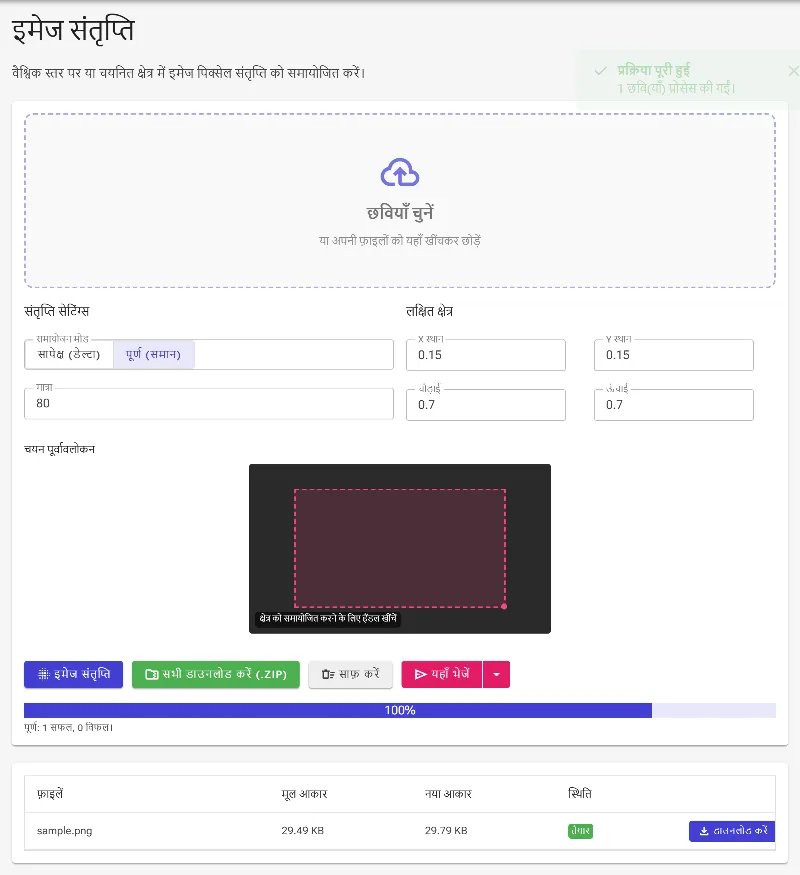
समायोजन लागू करें और एक्सपोर्ट करें
केंद्रीय क्षेत्र पर स्थानीय संतृप्ति समायोजन लागू किया गया।