Atur Saturasi Gambar Secara Online dengan Privasi Penuh

Pilih file

atau tarik dan lepaskan gambar Anda di sini

Tingkatkan, kurangi saturasi, atau sesuaikan intensitas warna foto Anda secara selektif langsung di dalam browser. Image Studio berjalan sepenuhnya di perangkat lokal Anda, yang berarti gambar Anda tidak pernah diunggah ke server eksternal, sehingga data Anda 100% terjaga privasinya. Yang terbaik dari semuanya, alat ini sepenuhnya gratis, tanpa batasan penggunaan, dan tidak memerlukan pendaftaran.

Fitur

Mengapa Berbeda

100% Privat & Pemrosesan Lokal

Foto Anda tidak pernah meninggalkan komputer Anda. Semua proses rendering dan penyesuaian saturasi terjadi secara instan di browser, menjaga data sensitif Anda tetap aman sepenuhnya.

Penyesuaian Selektif yang Terarah

Isolasi area spesifik pada gambar Anda menggunakan kotak pembatas interaktif yang bisa ditarik atau koordinat manual yang presisi untuk menerapkan saturasi secara lokal.

Kontrol Delta atau Seragam

Pilih untuk mengubah saturasi piksel yang ada secara dinamis (dari delta -100 hingga +100) atau tetapkan tingkat saturasi absolut yang seragam (dari 0 hingga 100) pada pilihan Anda.

Tanpa Batasan

Nikmati alat edit foto kelas profesional tanpa watermark, batasan ukuran file, antrean pemrosesan, atau paket langganan yang mengganggu.

Cara Penggunaan

Cara Mengatur Saturasi Gambar

1

Unggah Gambar Anda

Tarik dan lepas foto Anda atau klik untuk memuatnya dengan aman dari drive lokal Anda.

2

Pilih Mode Anda

Pilih "Delta" untuk menambah atau mengurangi saturasi relatif terhadap nilai piksel saat ini (-100 hingga 100), atau "Seragam" untuk menetapkan tingkat saturasi yang rata (0 hingga 100).

3

Targetkan Area Spesifik (Opsional)

Gunakan handle interaktif di layar atau masukkan koordinat X, Y, lebar, dan tinggi yang presisi untuk menerapkan efek ke area yang dipilih.

4

Unduh Secara Instan

Setelah Anda puas dengan hasil yang cerah atau desaturasi yang indah, klik unduh untuk menyimpan gambar yang telah diedit secara instan.

Kasus Penggunaan

Gunakan untuk Apa Saja

Buat Aksen Warna Selektif

Kurangi saturasi latar belakang foto Anda menjadi hitam-putih sambil tetap mempertahankan saturasi tinggi pada subjek utama untuk efek "color pop" yang memukau.

Perbaiki Foto Kusam & Terlalu Terang

Segarkan kembali foto pemandangan atau potret yang pudar dengan meningkatkan saturasi delta secara lembut untuk mengembalikan kehangatan dan kedalaman warna alami.

Siapkan Gambar untuk Web & Media Sosial

Optimalkan foto produk atau grafis media sosial dengan cepat untuk memastikan warna terlihat cerah, seimbang, dan profesional di semua layar.

Hidupkan Foto Anda

Hidupkan foto Anda dengan penyesuaian warna yang presisi sekarang juga. Mulailah mengatur saturasi gambar Anda dengan aman, instan, dan sepenuhnya gratis bersama Image Studio.
FAQ

Pertanyaan yang Sering Diajukan

Bagaimana cara kerja alat saturasi selektif?
Alat kami dilengkapi kotak pembatas interaktif yang dapat Anda tarik dan ubah ukurannya langsung pada pratinjau gambar Anda. Anda juga dapat memasukkan koordinat angka yang presisi (X, Y, Lebar, dan Tinggi) untuk menerapkan peningkatan atau pengurangan saturasi pada area yang sangat spesifik alih-alih seluruh foto.
Apa perbedaan antara saturasi Delta dan Seragam?
Mode Delta menambah atau mengurangi saturasi yang ada dari setiap piksel secara individual, menjaga kontras warna alami. Mode Seragam mengatur setiap piksel di area yang dipilih ke tingkat saturasi yang sama persis, yang ideal untuk membuat warna datar atau hitam-putih yang sempurna.
Apakah foto pribadi saya diunggah ke server mana pun?
Tentu saja tidak. Image Studio adalah aplikasi web yang mengutamakan privasi. Semua operasi dijalankan secara lokal di browser Anda menggunakan JavaScript sisi klien, yang berarti gambar Anda tidak pernah melewati internet atau menyentuh server kami.
Apakah ada batasan jumlah gambar yang bisa saya edit?
Tidak, tidak ada batasan, tidak ada biaya tersembunyi, dan tidak perlu mendaftar. Karena pemrosesan berjalan secara lokal di komputer Anda sendiri, Anda dapat mengedit sebanyak mungkin gambar resolusi tinggi yang Anda inginkan, sepenuhnya gratis.

Cara Menyesuaikan Saturasi Gambar dengan Presisi

Ubah tingkat saturasi gambar Anda menggunakan peningkatan relatif atau target saturasi yang seragam. Batasi efeknya pada area tertentu menggunakan input koordinat manual atau kanvas pratinjau interaktif, semuanya diproses sepenuhnya di dalam peramban web Anda.

1Buka Pengatur Saturasi

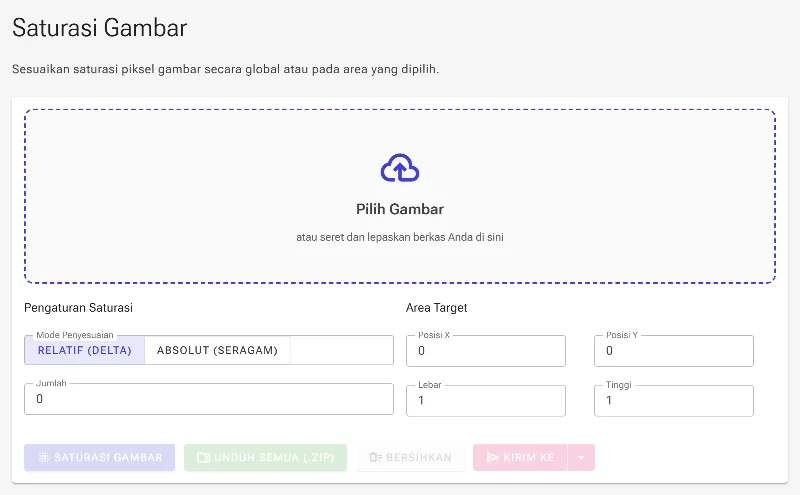
Mulailah dengan menavigasi ke alat Penyesuai Saturasi Gambar. Seluruh proses pengolahan gambar berjalan secara lokal di peramban Anda, menjamin bahwa file Anda tidak pernah diunggah ke server jarak jauh.

Buka Pengatur Saturasi
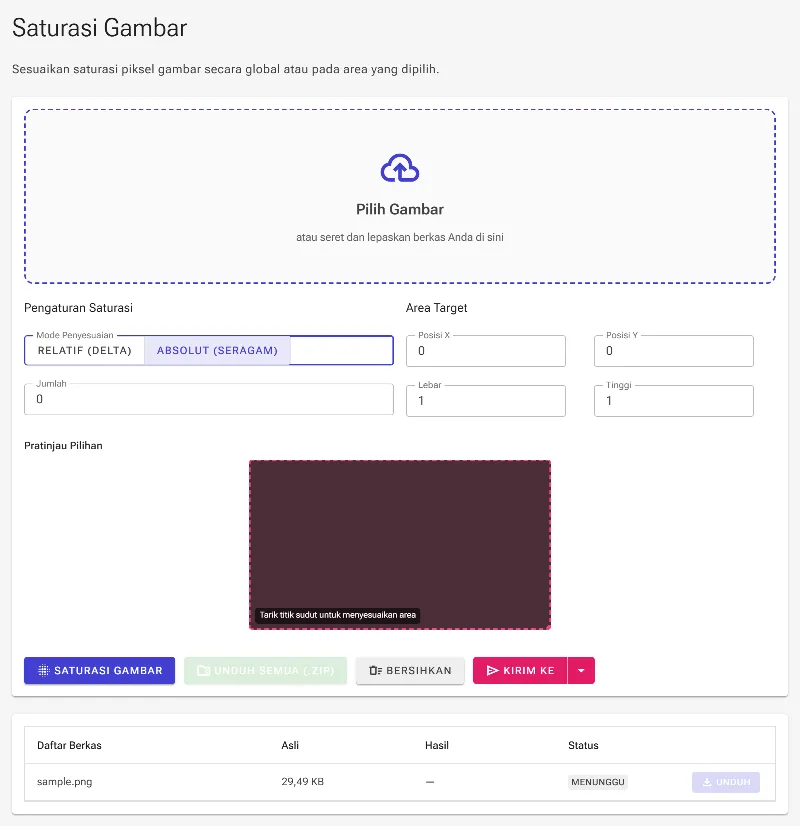
Ruang kerja kosong yang siap menerima file gambar Anda.

2Unggah gambar Anda

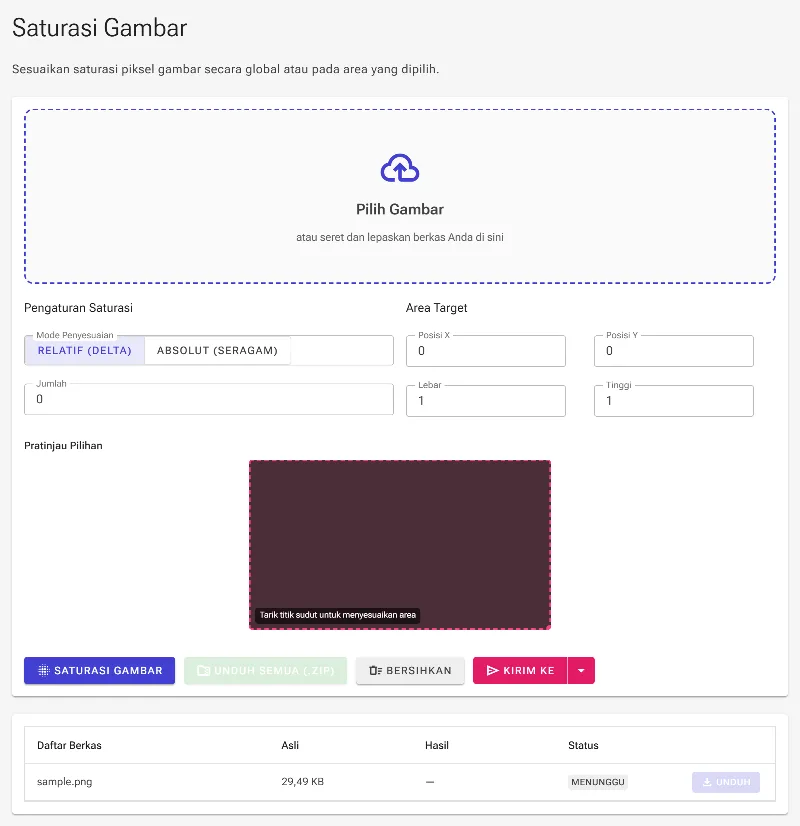
Pilih atau seret dan lepas file gambar Anda ke pemilih file. Setelah dimuat, alat ini akan mengaktifkan semua panel konfigurasi dan menampilkan kontainer pratinjau interaktif di tengah ruang kerja.

Unggah gambar Anda
Memuat gambar sumber untuk memulai penyesuaian saturasi.

3Pilih mode Delta atau Absolut

Pilih di antara dua mode penyesuaian. Mode Delta mengubah saturasi piksel yang ada dengan menambah atau mengurangi nilai offset, sehingga menjaga variasi warna alami. Mode Absolut menetapkan nilai saturasi yang seragam untuk semua piksel target, yang ideal untuk koreksi warna yang rata atau konversi skala abu-abu selektif.

Pilih mode Delta atau Absolut
Memilih mode Absolut untuk menerapkan target saturasi yang seragam.

4Atur kekuatan saturasi

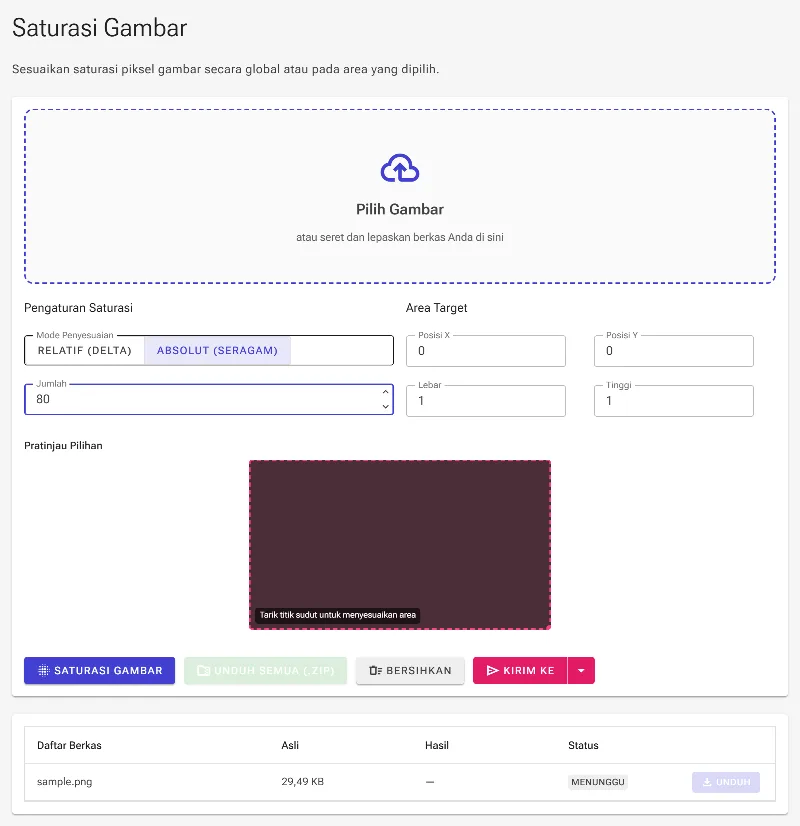
Tentukan nilai saturasi dalam kotak angka. Jika menggunakan mode Delta, Anda dapat menentukan nilai dari -100 (abu-abu sepenuhnya) hingga 100 (penambahan warna yang sangat hidup). Jika menggunakan mode Absolut, tentukan level target antara 0 dan 100.

Atur kekuatan saturasi
Mengatur nilai target saturasi sebesar 80.

5Tentukan area tertentu

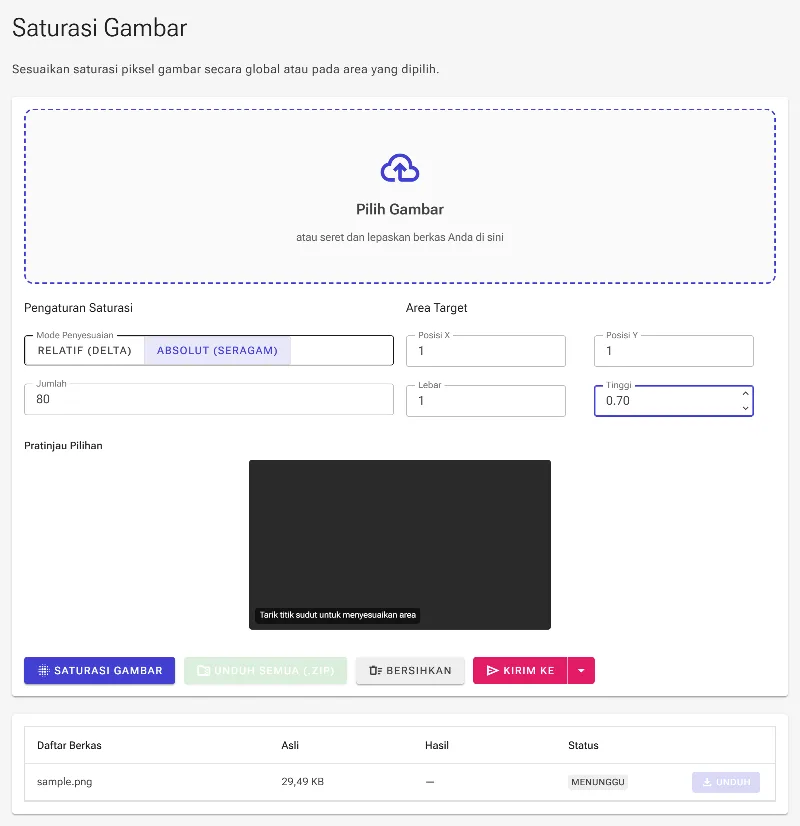
Batasi perubahan saturasi pada wilayah tertentu dari gambar dengan memasukkan rasio persentase (dari 0 hingga 1) untuk X, Y, Lebar, dan Tinggi. Ini akan mengisolasi modifikasi, memungkinkan Anda untuk menonjolkan subjek atau mengurangi saturasi latar belakang secara selektif. Anda juga dapat menyeret langsung ke kanvas pratinjau untuk membingkai area Anda.

Tentukan area tertentu
Mengonfigurasi koordinat untuk menerapkan penyesuaian saturasi di area tengah.

6Terapkan penyesuaian dan ekspor

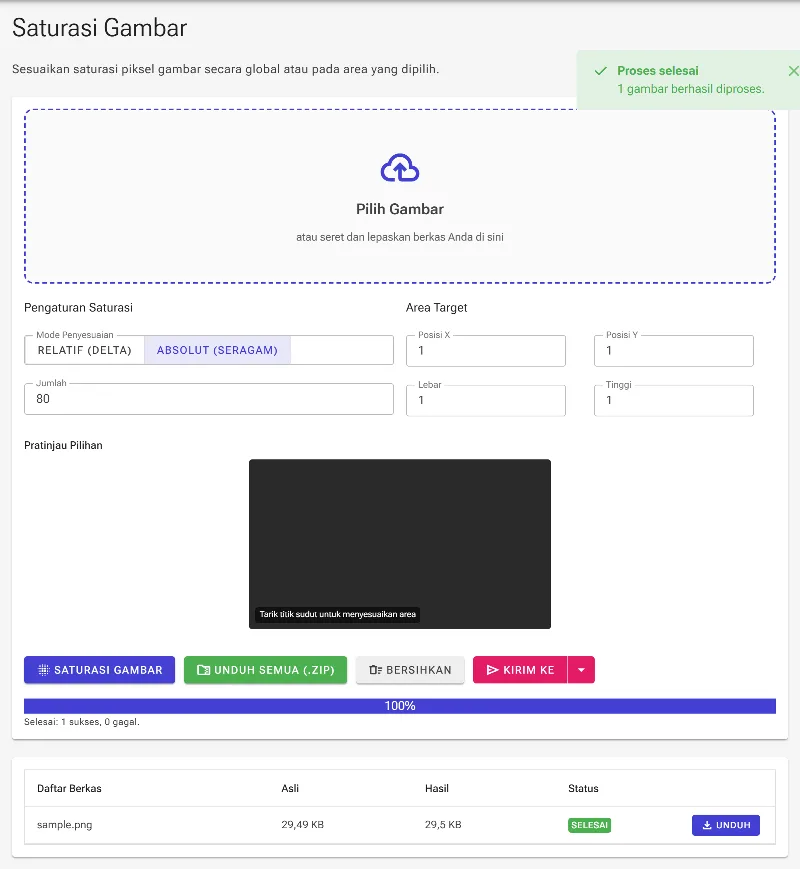
Klik tombol proses untuk menjalankan alur kerja lokal. Setelah selesai, Anda dapat mengevaluasi gambar yang telah diperbarui di kisi hasil dan mengunduh output individu atau arsip ZIP lengkap dari batch Anda.

Terapkan penyesuaian dan ekspor
Penyesuaian saturasi terlokalisasi diterapkan pada area tengah.