Ajuste a Saturação de Imagens Online com Total Privacidade

Selecionar arquivos

ou arraste e solte suas imagens aqui

Melhore, dessature ou ajuste seletivamente a intensidade das cores de suas fotos instantaneamente dentro do seu navegador. O Image Studio roda inteiramente no seu dispositivo local, o que significa que suas imagens nunca são enviadas para um servidor externo, mantendo seus dados 100% privados. O melhor de tudo: é totalmente gratuito, sem limites de uso e não exige registro.

Recursos

Por que é diferente

100% Privado e Processamento Local

Suas fotos nunca saem do seu computador. Todo o processamento e ajuste de saturação acontecem instantaneamente no seu navegador, mantendo seus dados confidenciais totalmente seguros.

Ajustes Seletivos Direcionados

Isole áreas específicas da sua imagem usando uma caixa de seleção interativa (arrastar e soltar) ou coordenadas manuais precisas para aplicar saturação localizada.

Controle Delta ou Uniforme

Escolha alterar a saturação existente dos pixels dinamicamente (de -100 a +100 delta) ou definir um nível de saturação uniforme e absoluto (de 0 a 100) em toda a sua seleção.

Zero Restrições

Aproveite ferramentas de edição de fotos profissionais sem marcas d'água, limites de tamanho de arquivo, filas de processamento ou planos de assinatura irritantes.

Como usar

Como Ajustar a Saturação da Imagem

1

Envie sua imagem

Arraste e solte sua foto ou clique para carregá-la com segurança a partir do seu disco local.

2

Escolha seu modo

Selecione "Delta" para adicionar ou subtrair saturação em relação aos valores atuais dos pixels (-100 a 100), ou "Uniforme" para definir um nível fixo de saturação (0 a 100).

3

Selecione áreas específicas (Opcional)

Use as alças interativas na tela ou insira coordenadas precisas de X, Y, largura e altura para aplicar o efeito a uma área selecionada.

4

Baixe instantaneamente

Assim que estiver satisfeito com o resultado vibrante ou com a dessaturação, clique em baixar para salvar sua imagem editada instantaneamente.

Casos de uso

Use para qualquer finalidade

Crie destaques de cor seletiva

Dessature o fundo da sua foto para tons de cinza enquanto mantém o assunto central altamente saturado, criando um efeito visual impressionante.

Corrija fotos opacas e superexpostas

Revitalize fotos de paisagens ou retratos desbotados aumentando suavemente a saturação delta para trazer de volta o calor e a profundidade natural.

Prepare imagens para Web e Redes Sociais

Otimize rapidamente fotos de produtos ou gráficos para redes sociais, garantindo que as cores fiquem vibrantes, equilibradas e profissionais em qualquer tela.

Dê vida às suas fotos

Dê vida às suas fotos com ajustes de cor precisos agora mesmo. Comece a ajustar a saturação da sua imagem de forma segura, instantânea e totalmente gratuita com o Image Studio.
FAQ

Perguntas Frequentes

Como funciona a ferramenta de saturação seletiva?
Nossa ferramenta possui uma caixa de seleção interativa que você pode arrastar e redimensionar diretamente na visualização da sua imagem. Você também pode inserir coordenadas numéricas precisas (X, Y, Largura e Altura) para aplicar aumentos de saturação ou dessaturação a uma área altamente localizada, em vez de aplicar à foto inteira.
Qual é a diferença entre saturação Delta e Uniforme?
O modo Delta adiciona ou subtrai da saturação existente de cada pixel individual, mantendo o contraste natural de cores. O modo Uniforme define todos os pixels na área selecionada para o mesmo nível exato de saturação, o que é ideal para criar cores sólidas ou tons de cinza perfeitos.
Minhas fotos privadas são enviadas para algum servidor?
Absolutamente não. O Image Studio é uma aplicação web focada em privacidade. Todas as operações são executadas localmente no seu navegador usando JavaScript, o que significa que suas imagens nunca viajam pela internet nem tocam em nossos servidores.
Existe um limite para o número de imagens que posso editar?
Não, não há limites, nem cobranças, nem necessidade de registro. Como o processamento ocorre localmente no seu próprio computador, você pode editar quantas imagens de alta resolução quiser, de forma totalmente gratuita.

Como Ajustar a Saturação de Imagens com Precisão

Modifique os níveis de saturação das suas imagens usando aumentos relativos ou alvos de saturação uniformes. Limite o efeito a qualquer região localizada personalizada usando entradas de coordenadas manuais ou uma tela de pré-visualização interativa, tudo processado inteiramente no seu navegador.

1Abra o Ajustador de Saturação

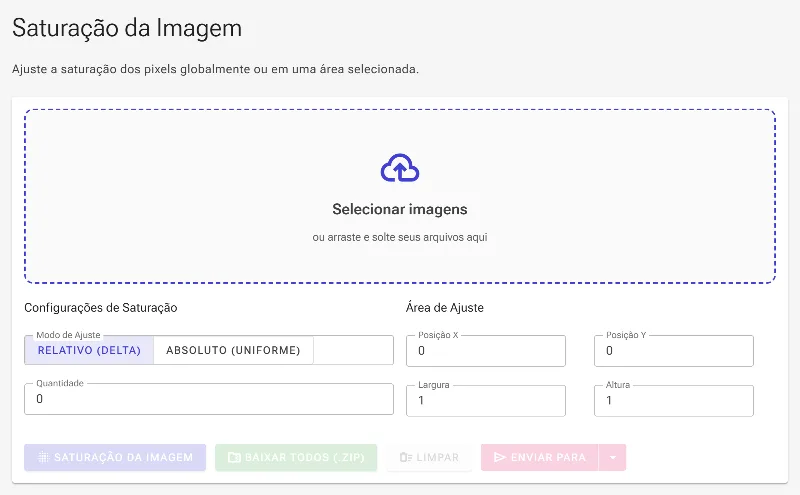
Comece navegando até a ferramenta de Ajuste de Saturação de Imagem. Todo o pipeline de processamento de imagem é executado localmente no seu navegador, garantindo que seus arquivos nunca sejam enviados para um servidor remoto.

Abra o Ajustador de Saturação
A área de trabalho vazia pronta para receber seus arquivos de imagem.

2Envie suas imagens

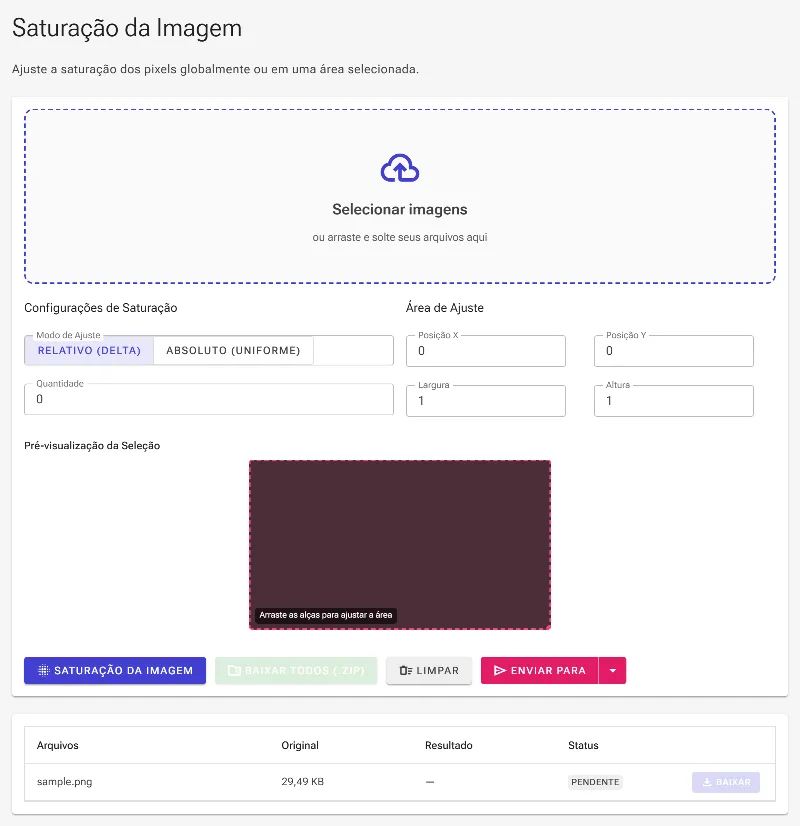
Selecione ou arraste e solte seus arquivos de imagem no seletor de arquivos. Assim que carregada, a ferramenta ativa todos os painéis de configuração e renderiza um contêiner de pré-visualização interativo no centro da área de trabalho.

Envie suas imagens
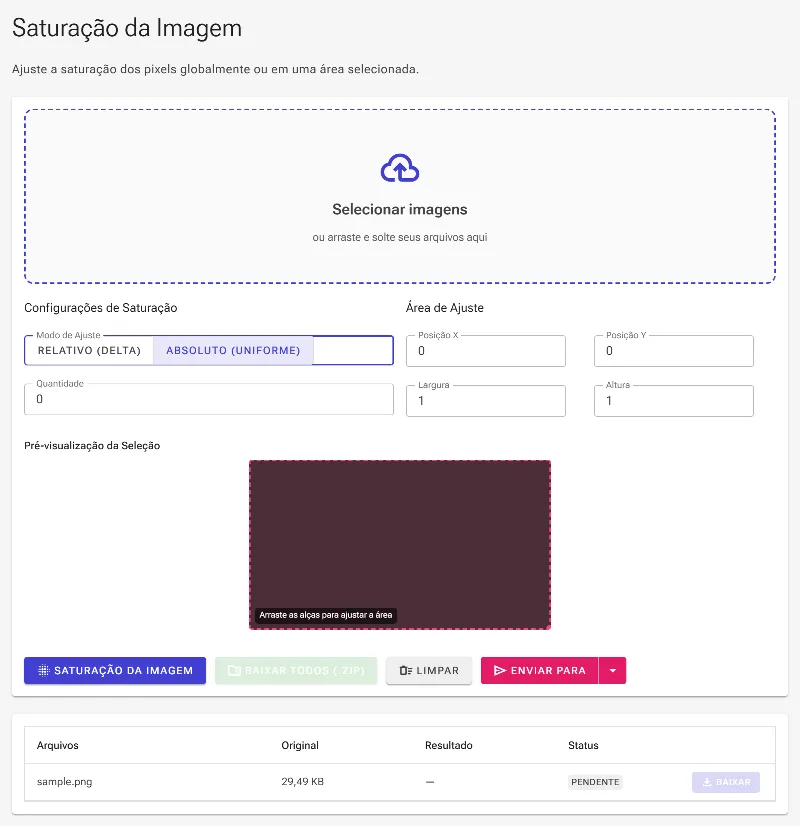
Carregando a imagem de origem para iniciar os ajustes de saturação.

3Selecione o modo Delta ou Absoluto

Escolha entre dois modos de ajuste. O modo Delta modifica a saturação existente de cada pixel adicionando ou subtraindo um valor de compensação, preservando as variações naturais de cor. O modo Absoluto define um valor de saturação uniforme para todos os pixels alvo, o que é ideal para correções de cores planas ou conversões seletivas em escala de cinza.

Selecione o modo Delta ou Absoluto
Selecionando o modo Absoluto para aplicar um alvo de saturação uniforme.

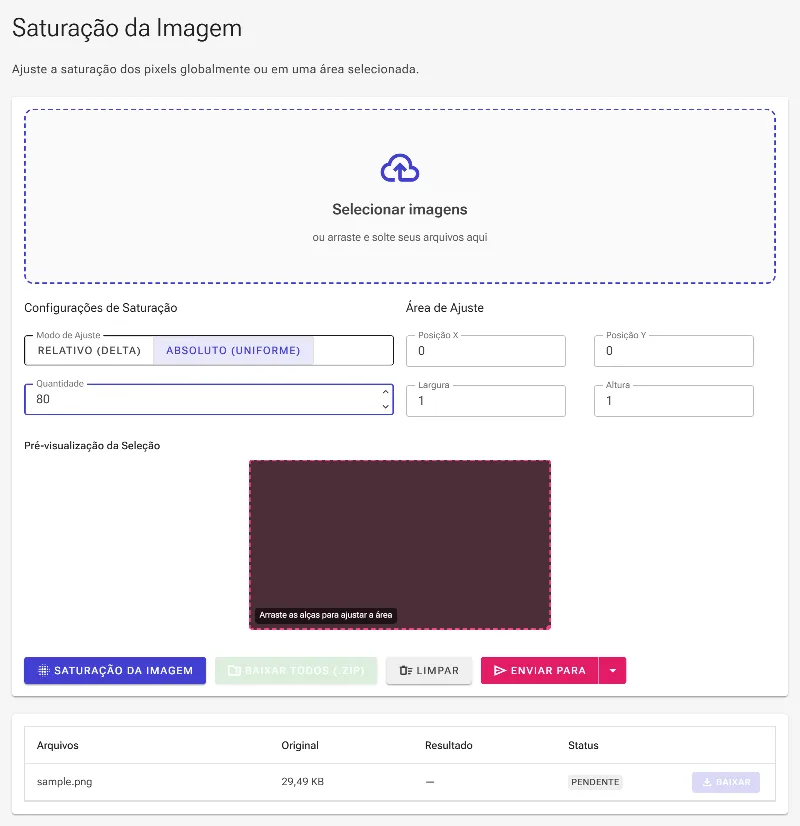
4Defina a intensidade da saturação

Defina o valor de saturação na caixa de valor numérico. Se estiver usando o modo Delta, você pode especificar valores de -100 (cinza totalmente dessaturado) a 100 (adição de cor altamente vibrante). Se estiver usando o modo Absoluto, especifique um nível alvo entre 0 e 100.

Defina a intensidade da saturação
Definindo um valor de saturação alvo de 80.

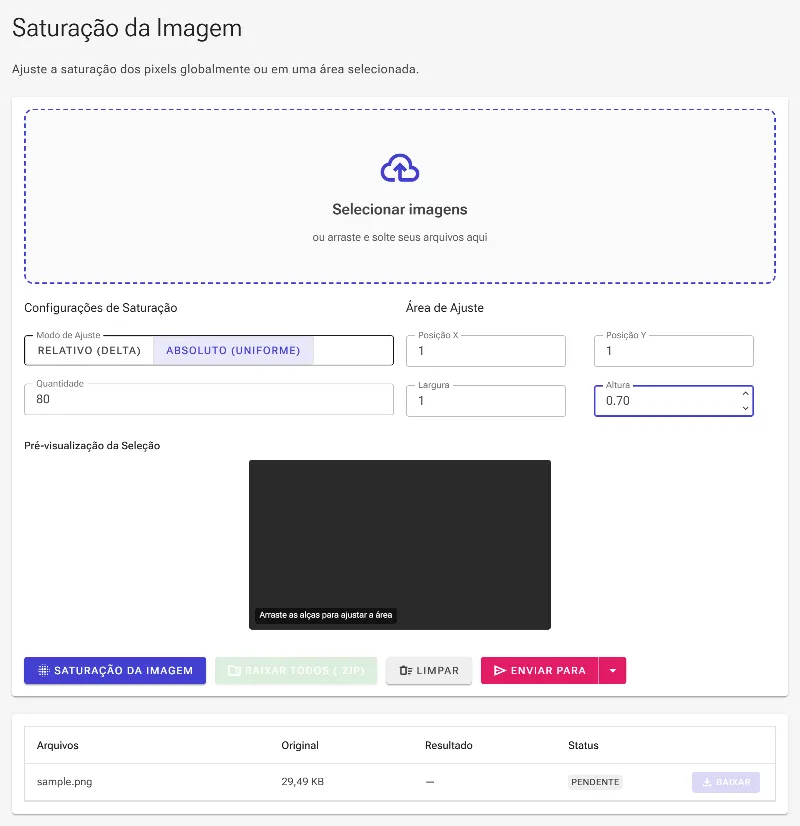
5Defina uma área localizada

Restrinja a mudança de saturação a uma região específica da imagem inserindo proporções percentuais (de 0 a 1) para X, Y, Largura e Altura. Isso isola a modificação, permitindo destacar assuntos ou dessaturar fundos seletivamente. Você também pode arrastar diretamente na tela de pré-visualização para enquadrar sua área.

Defina uma área localizada
Configurando coordenadas para aplicar o ajuste de saturação centralmente.

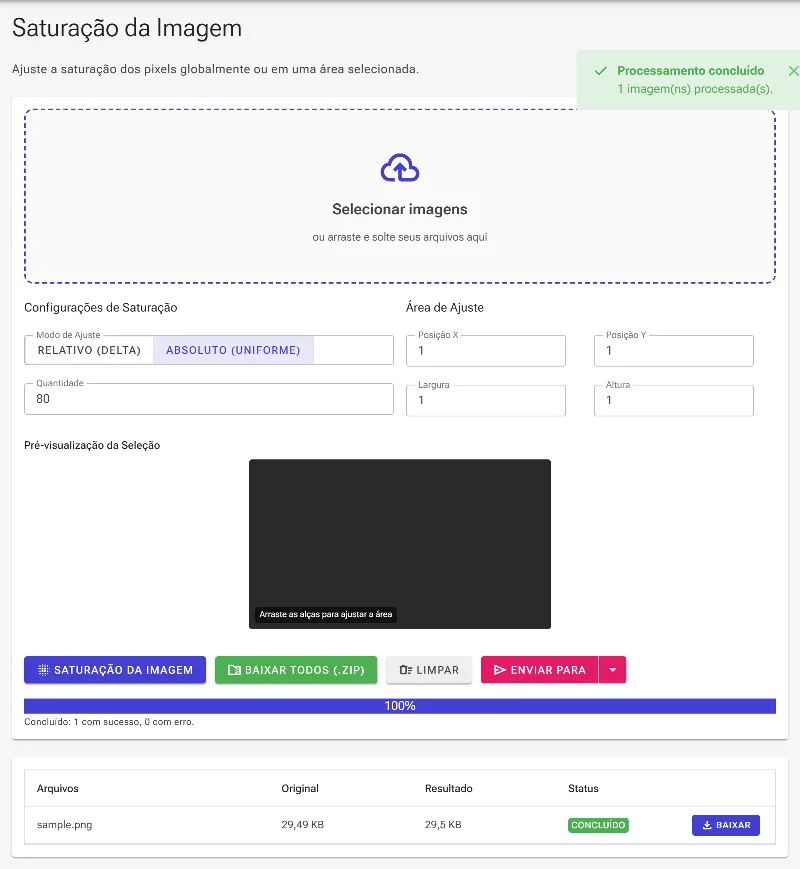
6Aplique ajustes e exporte

Clique no botão de ação de processamento para executar o pipeline local. Após a conclusão, você pode avaliar a imagem atualizada na grade de resultados e baixar as saídas individuais ou um arquivo ZIP completo do seu lote.

Aplique ajustes e exporte
O ajuste de saturação localizado aplicado à área central.