プライバシー保護万全のオンライン画像彩度調整

ファイルを選択

またはここに画像をドラッグ&ドロップ

ブラウザ上で瞬時に写真の色味を強調したり、彩度を下げたり、部分的に調整したりできます。Image Studioはデバイス上で直接処理を行うため、画像が外部サーバーへアップロードされることは一切ありません。データは100%保護されます。完全無料で回数制限や会員登録も不要です。

主な機能

選ばれる理由

100%プライベート&ローカル処理

写真はコンピューターの外に出ることはありません。レンダリングや彩度調整はすべてブラウザ内で完結するため、機密データも安全です。

範囲指定での部分調整

ドラッグ&ドロップで表示される枠を使うか、正確な座標を入力することで、画像内の特定箇所のみに絞って彩度を適用できます。

デルタまたは固定値制御

既存の彩度を相対的に変化させる「デルタ(-100~+100)」と、彩度を特定の値に固定する「均一(0~100)」から選択可能です。

完全無制限

透かし(ウォーターマーク)やファイルサイズ制限、処理待ち時間は一切なし。サブスクリプションも不要のプロ級編集ツールです。

使いかた

画像の彩度を調整する方法

1

画像をアップロード

写真をドラッグ&ドロップするか、クリックしてPC内から安全に読み込みます。

2

モードを選択

「デルタ」を選べば現在の彩度を基準に調整し、「均一」を選べば指定した彩度に一括設定できます。

3

特定範囲を指定(オプション)

画面上のハンドルを操作するか、X/Y座標や幅・高さを入力して、効果を適用したい範囲を決定します。

4

すぐにダウンロード

鮮やかな仕上がりやモノクロへの変換など、納得のいく結果が得られたら、ダウンロードボタンをクリックして保存してください。

活用シーン

自由自在に活用

部分的なカラー強調(カラーポップ)

背景の彩度を落としてモノクロにし、被写体だけを鮮やかに際立たせる効果的な写真編集が可能です。

色あせた写真の補正

彩度が低く、白っぽくなってしまった風景写真やポートレートも、デルタ彩度を少し上げるだけで本来の温かみと深みが蘇ります。

Web・SNS用の最適化

商品写真やSNS用画像を調整し、どのデバイスでも鮮やかでバランスの取れたプロフェッショナルな見た目に整えます。

写真に命を吹き込む

高精度な色調整で写真を美しく蘇らせましょう。Image Studioなら、完全無料で安全かつ瞬時に彩度を調整できます。
よくある質問

よくある質問

範囲指定の彩度調整はどうやるのですか?
プレビュー画面上の枠をドラッグ&リサイズして指定します。正確な座標(X, Y, 幅, 高さ)を入力して、画像の一部だけに絞って彩度を変更することも可能です。
「デルタ」と「均一」の違いは何ですか?
「デルタ」は各画素の元の彩度を基準に増減するため、自然な色の濃淡が維持されます。「均一」は選択範囲内をすべて同じ彩度に設定するため、フラットな色味にしたり、完璧なモノクロにするのに最適です。
写真はサーバーに送信されますか?
いいえ、一切ありません。Image Studioはプライバシーを最優先したWebアプリです。ブラウザ内のJavaScriptでローカル処理されるため、画像がインターネット上に流出することは決してありません。
編集回数に制限はありますか?
いいえ、制限はありません。支払いも会員登録も不要です。すべての処理はご利用のPC内で行われるため、何枚でも自由に高解像度の画像を編集してください。

画像の彩度を精密に調整する方法

画像の彩度を、相対的な調整や、指定した一定の数値へ一括変更することができます。座標を直接入力するか、プレビュー画面で範囲を指定することで、画像内の特定箇所のみにエフェクトを適用可能です。処理はすべてブラウザ上で完結するため、安全かつ高速です。

1彩度調整ツールを開く

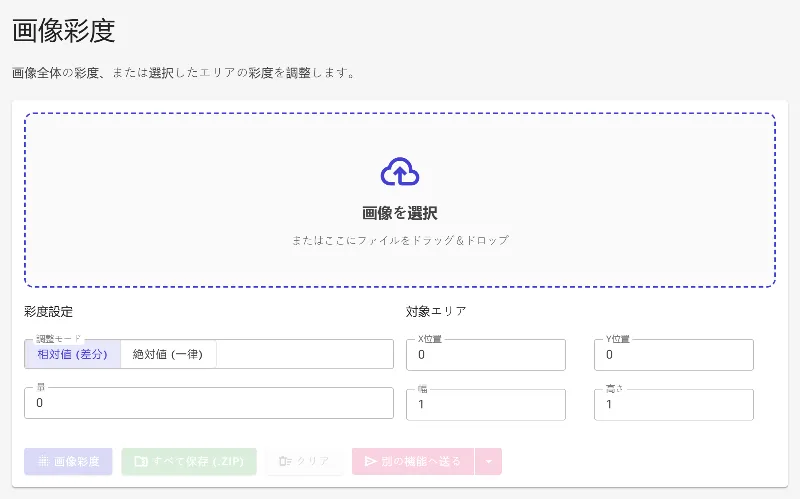
まずは「画像彩度調整ツール」にアクセスしてください。すべての画像処理はブラウザ内でローカルに実行されるため、ファイルが外部サーバーにアップロードされることはありません。

彩度調整ツールを開く
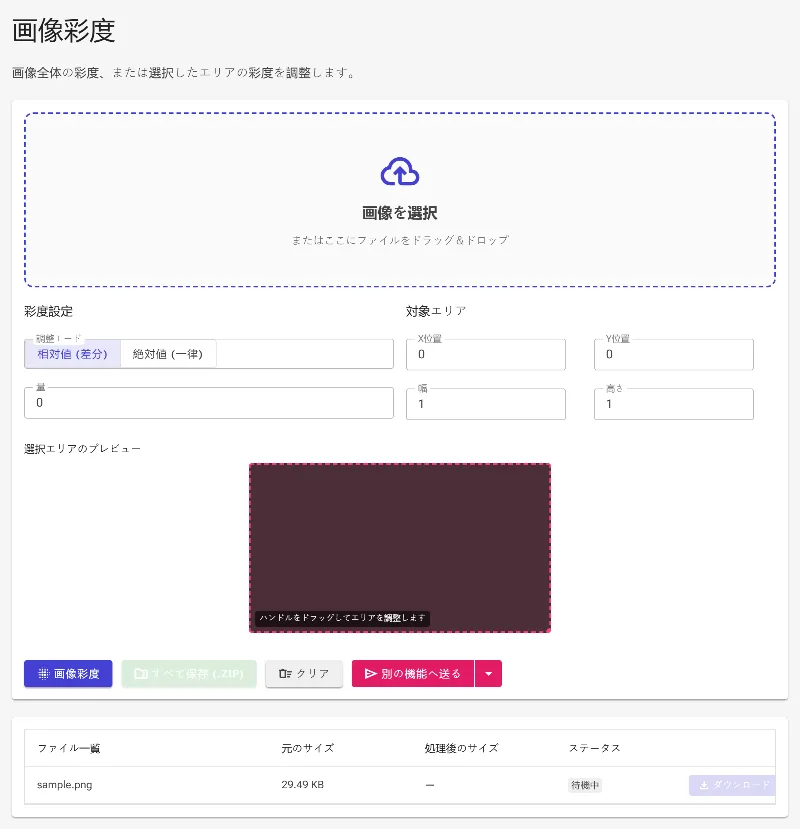
画像読み込み待ちの状態のワークスペース。

2画像をアップロード

ファイルをアップロードエリアにドラッグ&ドロップするか、選択してください。読み込みが完了すると、各種設定パネルが有効になり、中央のプレビュー画面に画像が表示されます。

画像をアップロード
調整を開始するためのソース画像の読み込み。

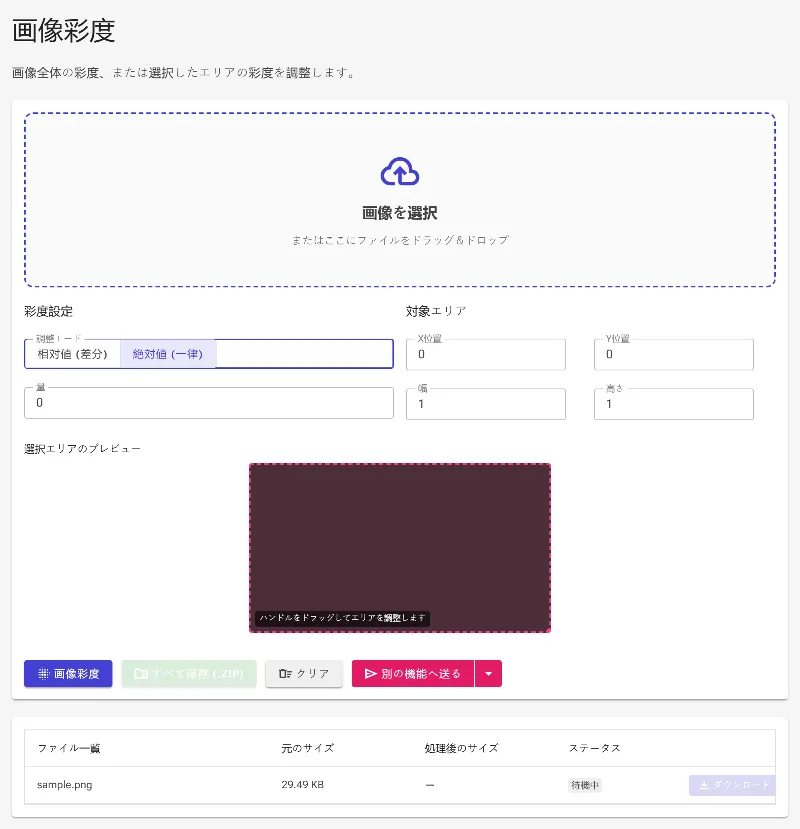
3「デルタモード」または「絶対モード」を選択

2種類の調整モードから選択します。デルタモードは元の彩度に対して数値を加算・減算するため、自然な色の変化を維持できます。絶対モードは指定した彩度に一律固定するため、特定の色味の補正や、選択範囲のみをグレースケール化する際に最適です。

「デルタモード」または「絶対モード」を選択
均一な彩度に調整するため、絶対モードを選択。

4彩度の強さを設定

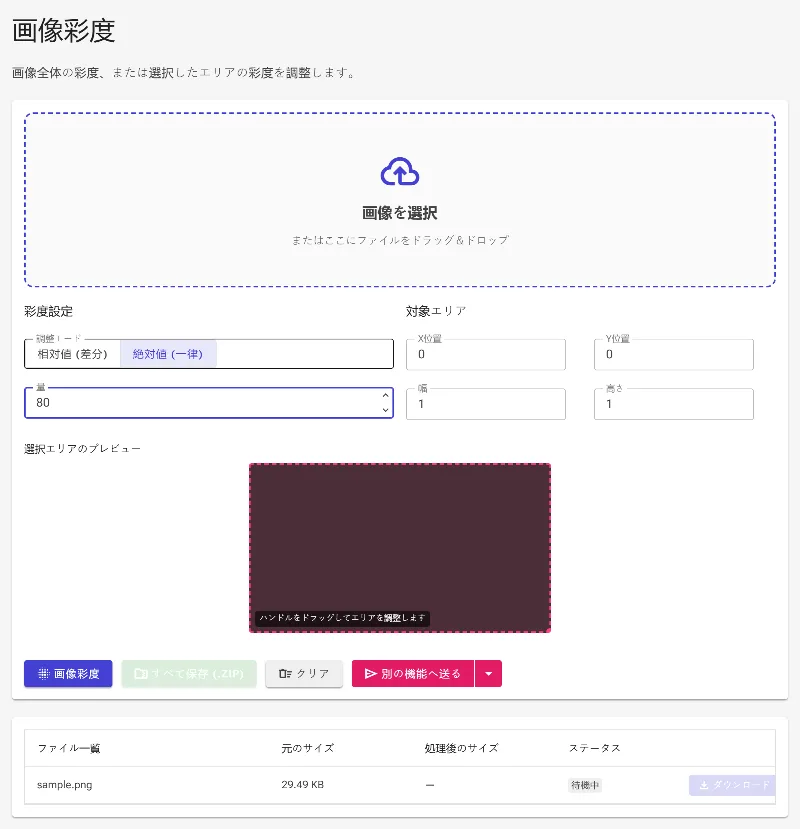
数値入力ボックスに彩度の値を指定します。デルタモードの場合は-100(完全なモノクロ)から100(非常に鮮やかな発色)まで調整可能です。絶対モードの場合は、0から100の間で目標とする彩度を設定します。

彩度の強さを設定
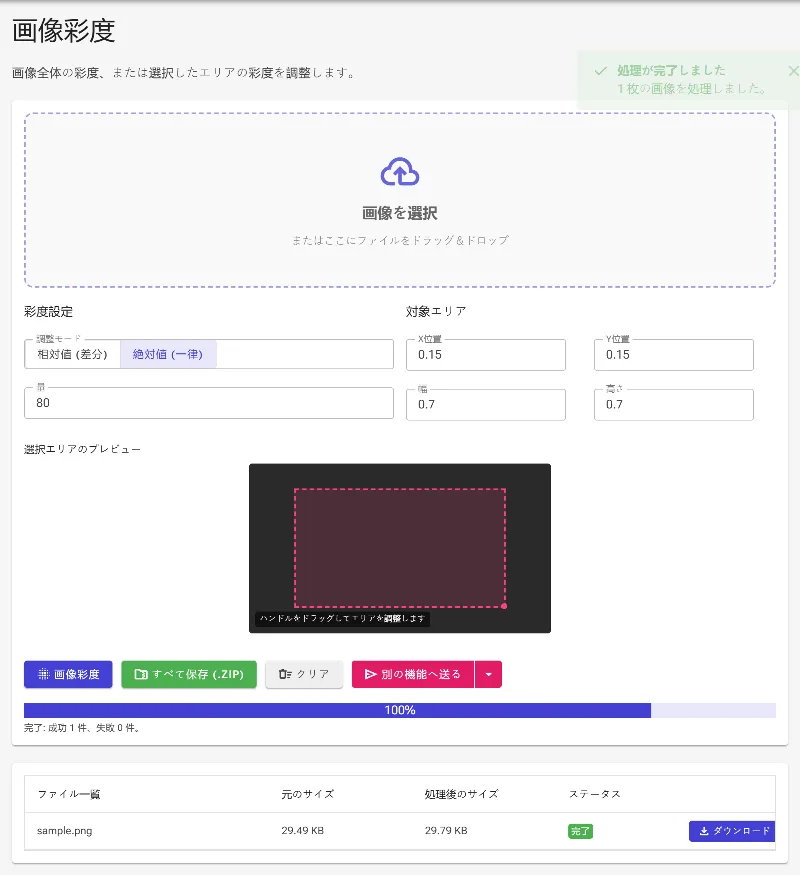
目標とする彩度を80に設定。

5適用範囲を指定

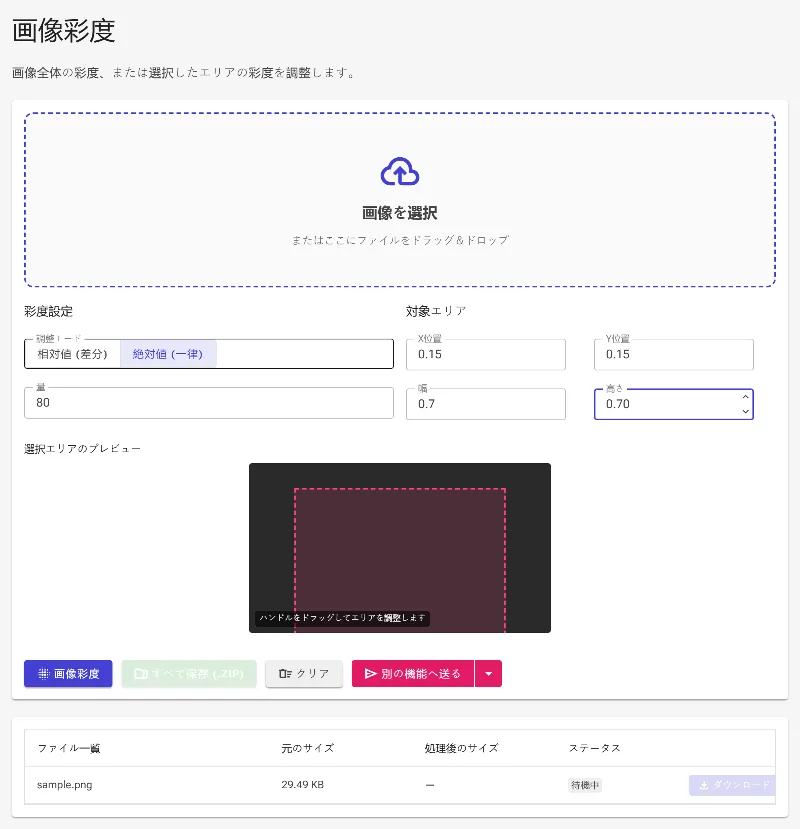
X、Y座標および幅・高さの比率(0〜1)を入力し、彩度を変更する領域を制限します。これにより、被写体だけを強調したり、背景のみを脱色したりすることが可能です。プレビュー画面上で直接マウスドラッグして範囲を指定することもできます。

適用範囲を指定
中央部に彩度調整を適用するための座標設定。

6調整を適用してエクスポート

「処理」ボタンをクリックして、ローカル環境で調整を実行します。完了後、結果画面で画像を確認し、各画像を個別にダウンロードするか、まとめてZIPアーカイブとして保存してください。

調整を適用してエクスポート
中央部に限定した彩度調整の適用結果。