Изменение насыщенности изображений онлайн с полной конфиденциальностью

Выберите файлы

или перетащите ваши изображения сюда

Улучшайте, обесцвечивайте или выборочно корректируйте интенсивность цветов на ваших фотографиях прямо в браузере. Image Studio работает полностью локально на вашем устройстве, а это значит, что ваши фото никогда не загружаются на внешний сервер, сохраняя 100% конфиденциальность данных. И самое главное — это абсолютно бесплатно, без ограничений по количеству операций и без обязательной регистрации.

Возможности

В чем наше преимущество

100% приватная локальная обработка

Ваши фотографии не покидают компьютер. Все вычисления и корректировка насыщенности происходят мгновенно в браузере, обеспечивая полную безопасность ваших данных.

Выборочная коррекция

Выделяйте нужные участки изображения с помощью интерактивной рамки или точных координат, чтобы применить настройки только к выбранной области.

Относительное или абсолютное управление

Вы можете динамически менять текущую насыщенность пикселей (от -100 до +100) или установить фиксированный уровень насыщенности (от 0 до 100) для выбранной области.

Никаких ограничений

Пользуйтесь профессиональными инструментами для редактирования без водяных знаков, ограничений на размер файла, очередей обработки и назойливых подписок.

Инструкция

Как настроить насыщенность изображения

1

Загрузите фото

Перетащите файл в окно браузера или нажмите, чтобы выбрать его на диске.

2

Выберите режим

Режим «Delta» позволяет изменять насыщенность относительно исходной (-100 до 100), а «Uniform» — задать строго определенный уровень (0 до 100).

3

Выделите область (опционально)

Используйте интерактивные маркеры или введите точные координаты (X, Y, ширина и высота) для применения эффекта к конкретной части фото.

4

Скачайте результат

Когда результат вас устроит, просто нажмите кнопку скачивания, чтобы мгновенно сохранить отредактированное изображение.

Примеры использования

Универсальное применение

Создание цветовых акцентов

Обесцветьте фон, оставив основной объект ярким и насыщенным — это создаст эффектный «color pop» стиль.

Исправление тусклых фото

Верните жизнь блеклым пейзажам или портретам, немного увеличив насыщенность, чтобы добавить тепла и глубины.

Подготовка для соцсетей и сайтов

Быстро оптимизируйте фотографии товаров, чтобы цвета выглядели сочно, сбалансированно и профессионально на любом экране.

Вдохните жизнь в ваши снимки

Оживите свои фото с помощью точной цветокоррекции прямо сейчас. Начните менять насыщенность безопасно, мгновенно и совершенно бесплатно с Image Studio.
FAQ

Часто задаваемые вопросы

Как работает инструмент выборочной насыщенности?
Наш инструмент оснащен интерактивной рамкой, размер и положение которой можно менять прямо на предпросмотре фото. Вы также можете задать точные числовые координаты (X, Y, ширина, высота), чтобы применить эффект точечно, а не ко всему изображению.
В чем разница между Delta и Uniform?
Режим Delta изменяет насыщенность каждого пикселя относительно его текущего значения, сохраняя естественный контраст. Режим Uniform устанавливает для всех пикселей выбранной области строго одинаковый уровень, что идеально подходит для создания плотных цветов или идеального ч/б.
Загружаются ли мои личные фото на сервер?
Абсолютно нет. Image Studio — это веб-приложение с приоритетом конфиденциальности. Все операции выполняются локально в вашем браузере через JavaScript, поэтому ваши фото никогда не покидают ваше устройство и не попадают на наши серверы.
Есть ли лимиты на количество обработанных фото?
Нет, никаких ограничений, платных функций или обязательной регистрации. Поскольку обработка происходит на вашем компьютере, вы можете редактировать любое количество изображений в высоком разрешении абсолютно бесплатно.

Как точно настроить насыщенность изображения

Изменяйте уровень насыщенности ваших изображений с помощью относительных значений или установки единого целевого показателя. Ограничьте область воздействия с помощью ручного ввода координат или интерактивного холста предварительного просмотра — всё обрабатывается полностью в вашем браузере.

1Откройте инструмент настройки насыщенности

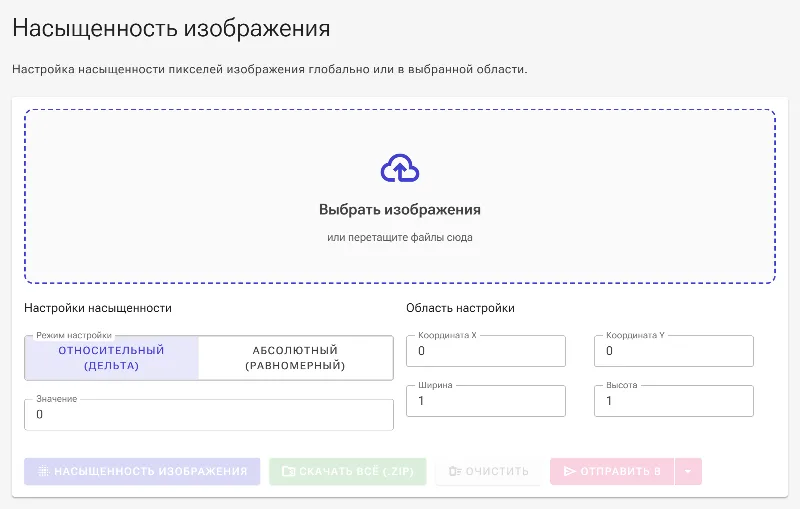
Для начала перейдите к инструменту «Настройка насыщенности изображения». Весь процесс обработки выполняется локально в вашем браузере, что гарантирует конфиденциальность: ваши файлы никогда не загружаются на удаленный сервер.

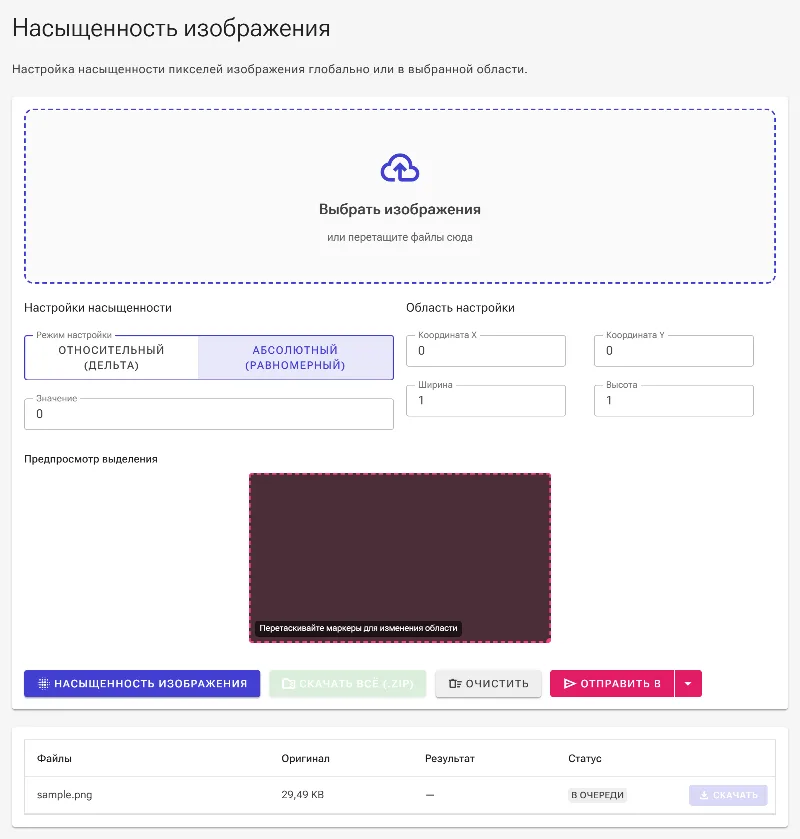
Откройте инструмент настройки насыщенности
Пустая рабочая область, готовая к загрузке ваших изображений.

2Загрузите изображения

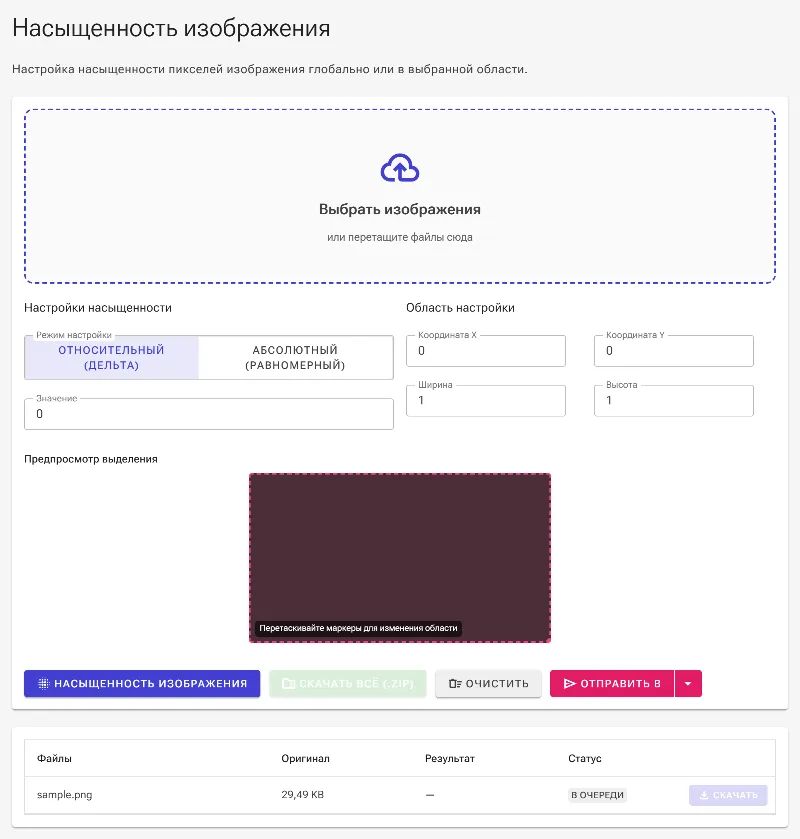
Выберите файлы или просто перетащите их в область загрузки. После добавления инструмент активирует все панели настроек и отобразит интерактивное окно предварительного просмотра в центре рабочей области.

Загрузите изображения
Загрузка исходного изображения для начала настройки насыщенности.

3Выберите режим Delta или Absolute

Выберите один из двух режимов настройки. Режим Delta изменяет существующую насыщенность каждого пикселя путем прибавления или вычитания значения, сохраняя естественные цветовые переходы. Режим Absolute устанавливает единый уровень насыщенности для всех целевых пикселей, что идеально подходит для цветокоррекции или выборочного перевода в оттенки серого.

Выберите режим Delta или Absolute
Выбор режима Absolute для установки единого целевого значения насыщенности.

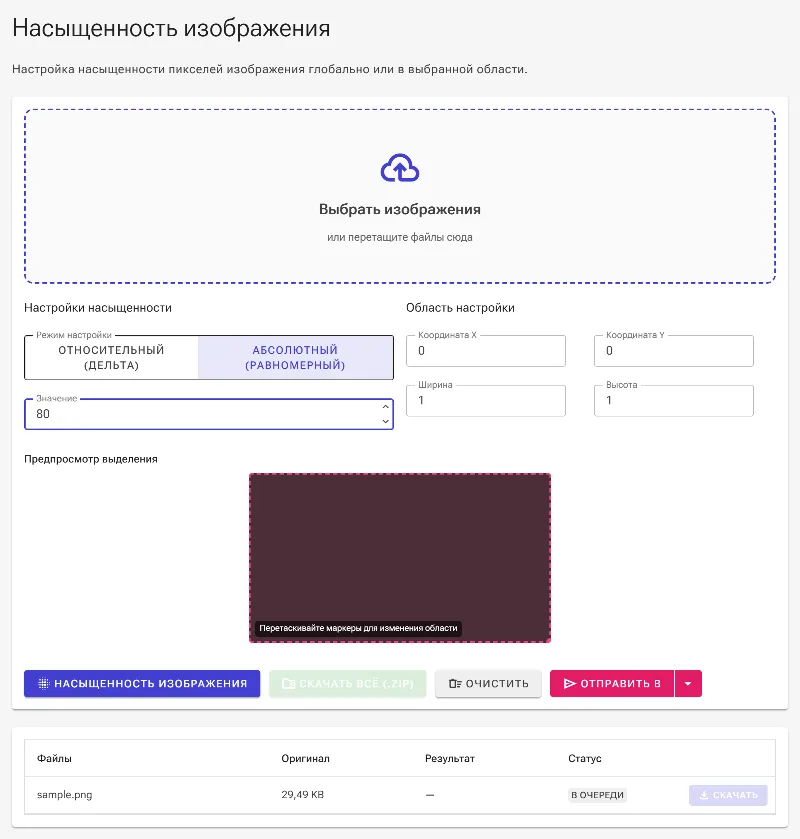
4Установите интенсивность насыщенности

Введите значение насыщенности в числовое поле. В режиме Delta можно указывать значения от -100 (полное обесцвечивание) до 100 (максимальное усиление яркости цветов). В режиме Absolute укажите целевой уровень от 0 до 100.

Установите интенсивность насыщенности
Установка целевого значения насыщенности на 80.

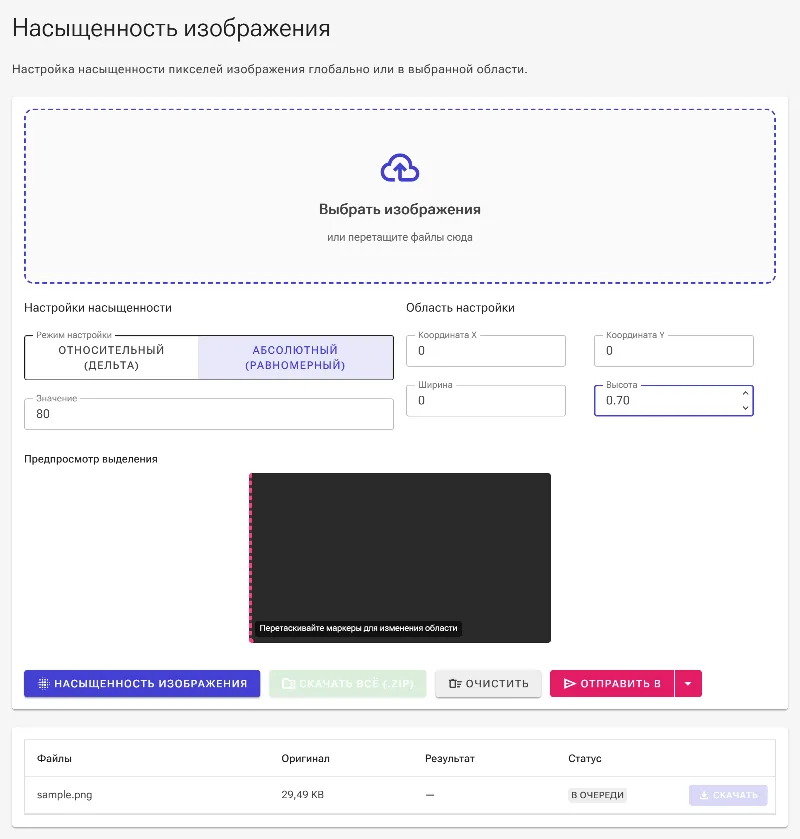
5Определите область воздействия

Ограничьте изменение насыщенности конкретной областью изображения, указав значения X, Y, ширины и высоты в долях (от 0 до 1). Это позволит выделить объект или выборочно обесцветить фон. Вы также можете выделить нужную область прямо на холсте предварительного просмотра.

Определите область воздействия
Настройка координат для применения эффекта насыщенности к центральной части.

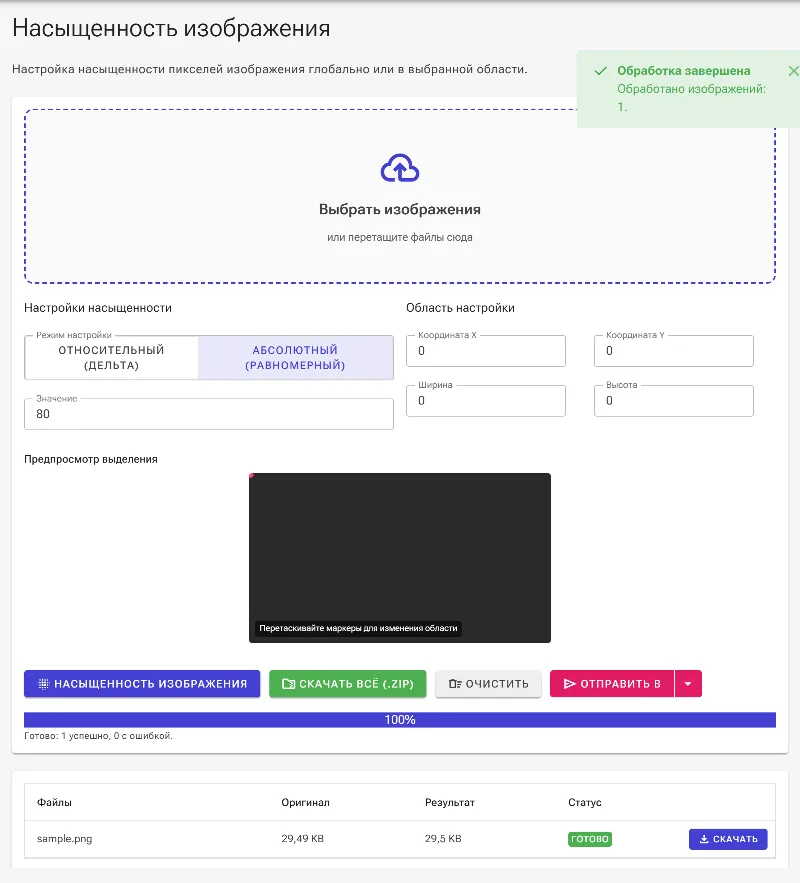
6Примените настройки и скачайте результат

Нажмите кнопку обработки, чтобы запустить локальный процесс. После завершения вы сможете оценить обновленное изображение в сетке результатов и скачать как отдельные файлы, так и полный ZIP-архив вашей подборки.

Примените настройки и скачайте результат
Локальная настройка насыщенности, примененная к центральной области.