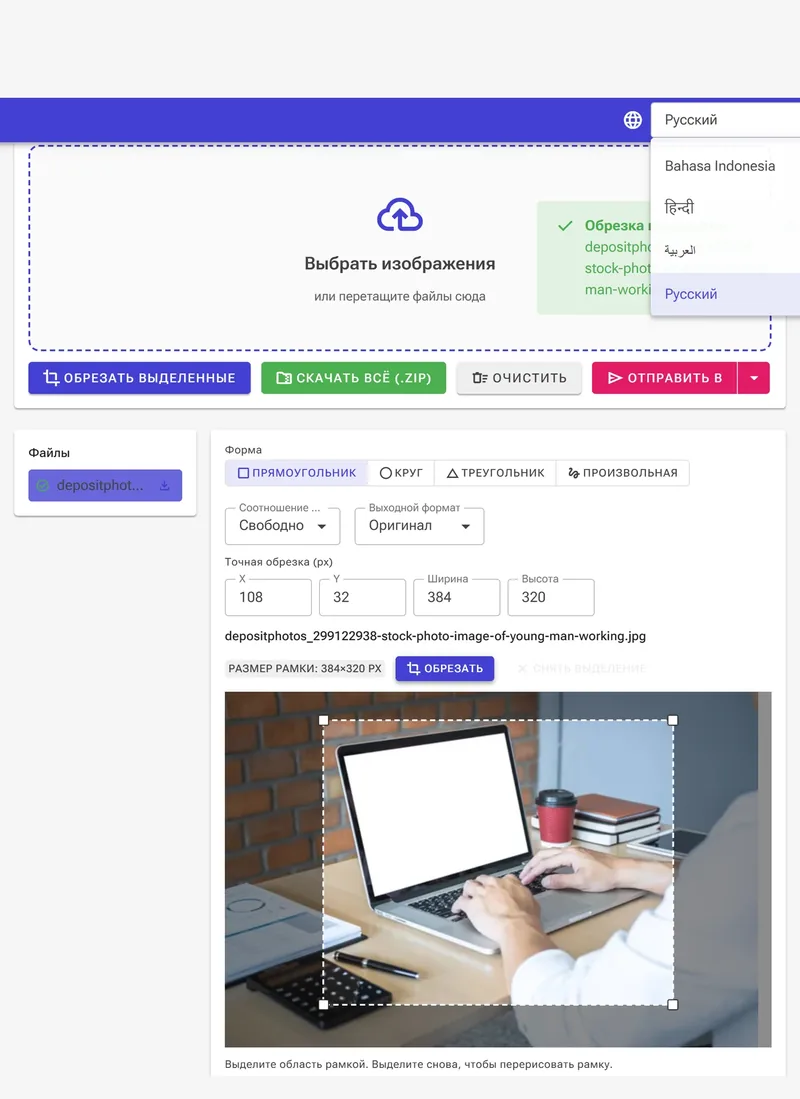
Бесплатная Обрезка Изображений — Приватно, Без Лимитов, Без Загрузки
или перетащите изображения сюда
Обрежьте любое изображение онлайн бесплатно, без ограничений и регистрации. Перетащите рамку обрезки, введите точные размеры в пикселях, выберите готовое соотношение сторон или вырежьте круг либо произвольную форму — и скачайте за секунды. Всё происходит прямо в браузере, поэтому ваши фото никогда не загружаются на сервер и остаются полностью приватными.
100% бесплатно · Без лимита обрезок · Без загрузок · Без водяных знаков
Чем Этот Инструмент Обрезки Отличается
Многие «бесплатные» инструменты обрезки загружают ваше фото на свои серверы, ограничивают одним файлом, добавляют водяной знак, прячут обрезку по форме в платном тарифе или требуют сначала войти в аккаунт. Этот — нет.
Ваши изображения никогда не покидают браузер. Обрезка происходит локально на вашем устройстве. Ничего не загружается, не хранится и не «удаляется через 24 часа» — ваше фото всё время остаётся на компьютере или телефоне. Это безопасно для фото на документы, работы с клиентами, скриншотов и всего личного.
Без лимитов и без регистрации. Обрезайте сколько угодно изображений и как угодно часто — без ограничения по числу файлов, без дневной квоты, без аккаунта и без водяного знака на результате. Перетащите сразу несколько фото и обрежьте их за один сеанс.
Обрезайте именно так, как нужно. Свободно перетаскивайте рамку обрезки, вводите точную ширину, высоту и положение в пикселях или привязывайтесь к готовому соотношению сторон (1:1, 4:3, 3:2, 16:9, 9:16 и другим) для идеального кадрирования каждый раз.
Обрезка по форме, а не только прямоугольником. Вырежьте изображение в круг для аватара или логотипа, в треугольник для элементов дизайна или по произвольному контуру — и экспортируйте прозрачный PNG, чтобы всё за пределами формы было аккуратно удалено. Программа для удаления фона не нужна.
Качество сохраняется. Обрезка сохраняет исходное разрешение области, которую вы оставляете, поэтому результат остаётся таким же чётким и детальным, как исходник.
Как Обрезать Изображение
- Добавьте изображение. Перетащите JPG, PNG или WebP либо нажмите, чтобы выбрать файл с устройства.
- Задайте обрезку. Перетащите рамку, чтобы скадрировать объект, введите точные размеры в пикселях, выберите соотношение сторон или форму — круг или треугольник. Предпросмотр обновляется в реальном времени.
- Скачайте. Сохраните обрезанное изображение мгновенно — в JPG, PNG (с прозрачностью для обрезки по форме) или WebP.
Без программ, без плагинов, без аккаунта — работает в любом браузере на Windows, macOS, Linux, Android и iOS.
Обрезка для Любых Задач
Правильная обрезка улучшает композицию и помогает изображению идеально вписаться в любое место:
- Соцсети — кадрируйте посты, истории, превью, шапки и обложки в точном соотношении для Instagram, Facebook, X/Twitter, YouTube, LinkedIn и Pinterest.
- Аватары и фото профиля — обрежьте портрет по кругу, чтобы получить аккуратное круглое изображение с прозрачным фоном.
- Электронная коммерция — приведите фото товаров к единому, лаконичному кадрированию для Amazon, Etsy, eBay и Shopify.
- Сайты и блоги — обрежьте изображения под размеры баннеров и обложек статей, подходящие вашему макету.
- Печать и документы — обрежьте под точные размеры для листовок, фотопечати, фото на документы и анкет.
- Дизайн и коллажи — используйте обрезку по форме и произвольную обрезку для скрапбукинга, открыток и графики, недоступных обычному прямоугольнику.
Обрезать, Перекадрировать, Изменить Форму
Обрезка — самый быстрый способ исправить композицию: убрать отвлекающий фон, выровнять объект, привести к нужному размеру или изменить соотношение сторон под новую платформу. В отличие от изменения размера, которое масштабирует всё изображение, обрезка удаляет лишние части и сохраняет остальное в полном разрешении, поэтому оставленная область остаётся чёткой. Благодаря обрезке перетаскиванием, точному вводу в пикселях, готовым пропорциям и вырезанию по форме в одном месте вы получаете точный контроль — кадрируете ли вы одно фото или готовите изображения сразу для нескольких каналов.
Пошаговое руководство: Обрезка изображения (со скриншотами)
Узнайте, как обрезать изображения с помощью всех доступных параметров — прямоугольник, соотношение сторон, круг и произвольная форма — прямо в браузере.
1Добавьте изображения
Нажмите Выбрать изображения или перетащите одно или несколько фото в область загрузки. Ваши файлы никогда не покидают устройство.
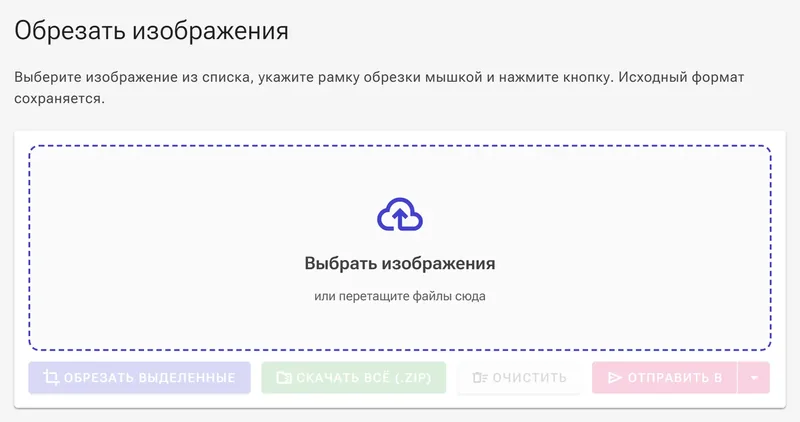
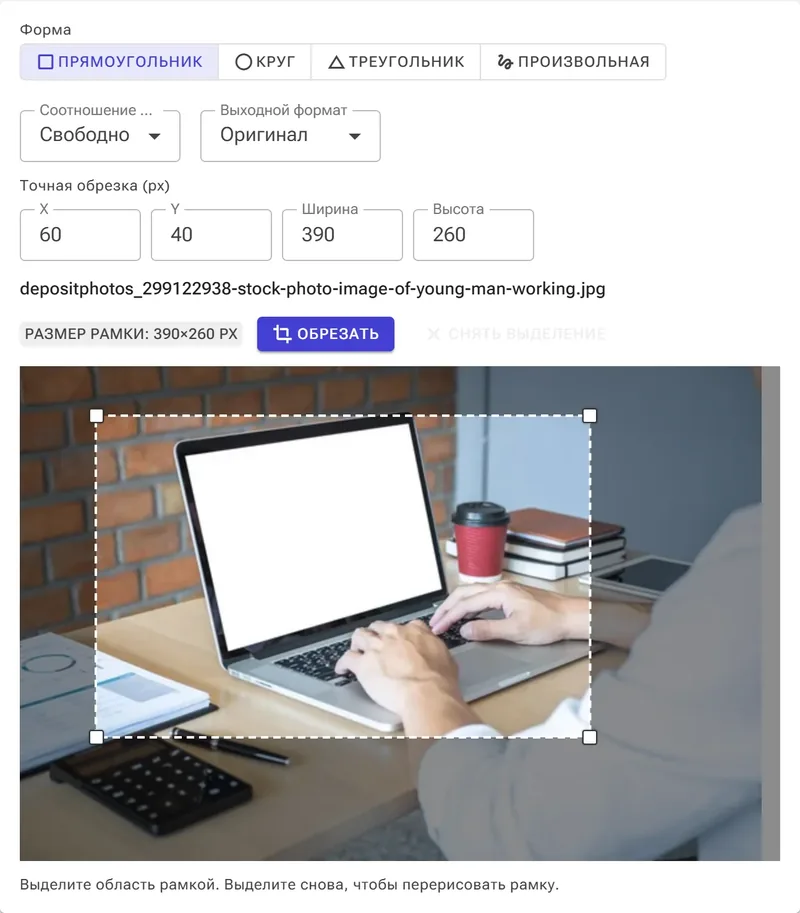
2Нарисуйте прямоугольную обрезку
Выбрав Прямоугольник, перетащите по изображению, чтобы задать область обрезки. Пунктирные линии показывают границу.
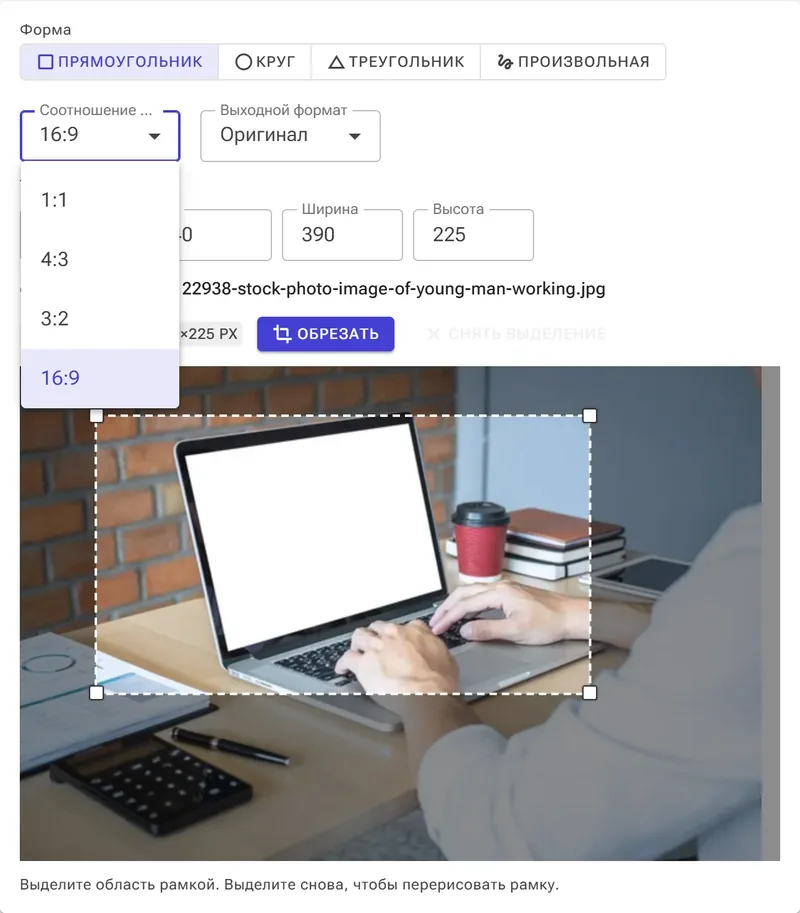
3Зафиксируйте соотношение сторон
Откройте выпадающий список соотношений и выберите пресет, например 16:9. Рамка обрезки привязывается к этому соотношению при перетаскивании.
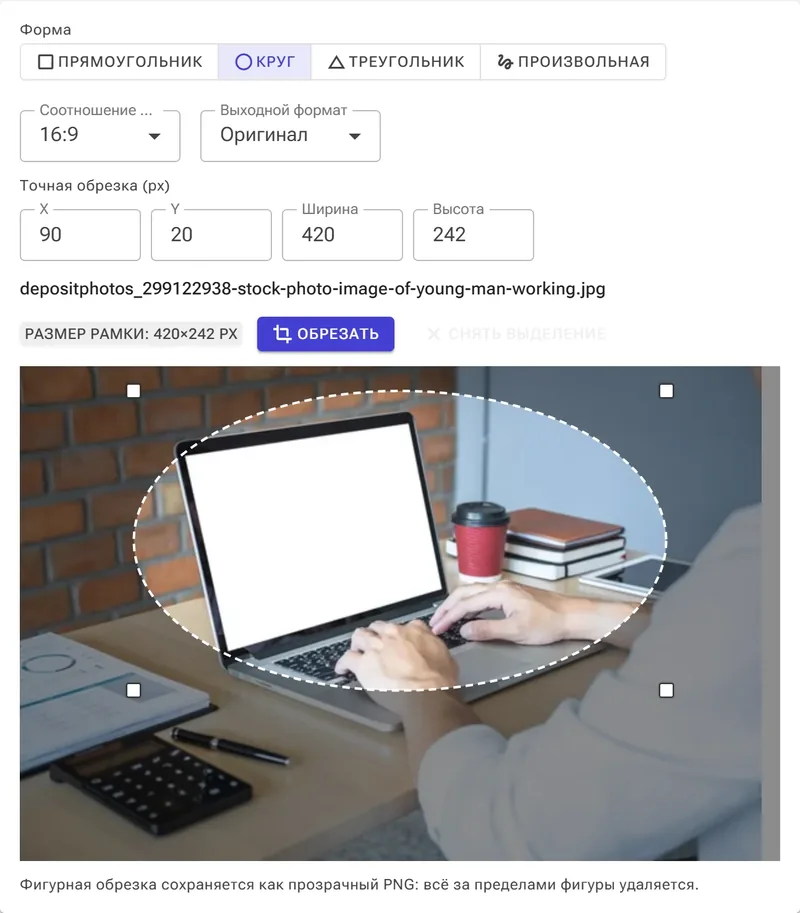
4Обрежьте по кругу
Нажмите Круг на панели форм. Перетащите, чтобы разместить эллиптическую обрезку. Экспортируйте в PNG для прозрачного фона.
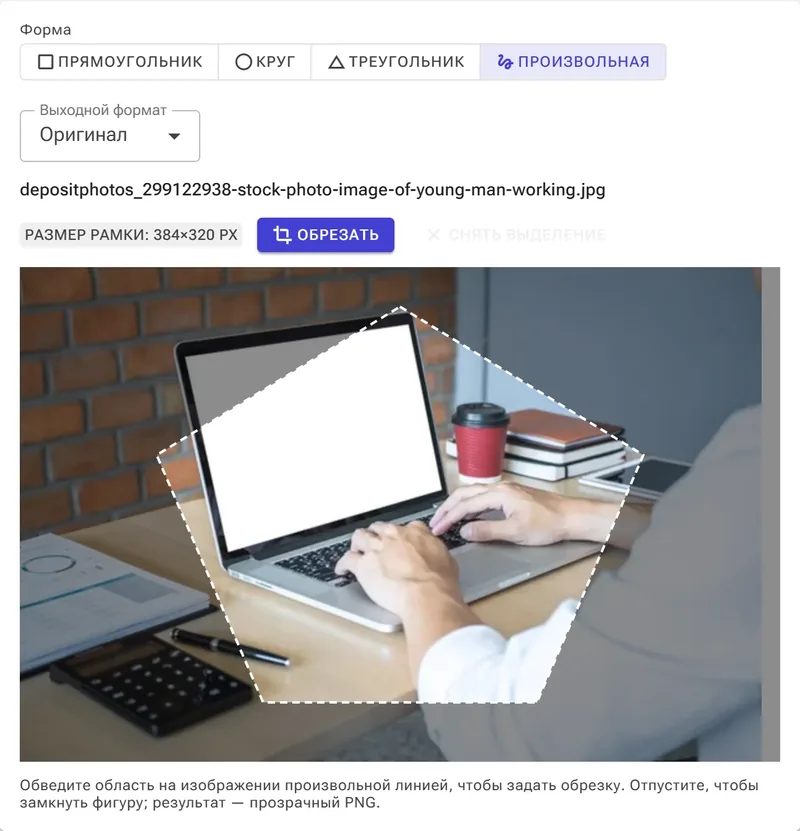
5Нарисуйте произвольную форму
Нажмите Произвольная и нарисуйте любой контур на изображении — пятиугольник, стрелку или произвольный многоугольник. Внутренняя область сохраняется; всё снаружи удаляется при экспорте.
6Применить и скачать
Нажмите Обрезать для применения. Обрезанный результат появится в списке файлов слева. Скачайте изображение в формате JPG, PNG или WebP.